Você pode saber que pode copiar um componente em uma montagem fazendo um arrastar e soltar CTRL. Você também pode saber que pode criar posicionamentos com a ferramenta SmartMate, arrastando e soltando ALT.
Mas você sabia que pode copiar um componente e executar o SmartMates ao arrastar e soltar CTRL arrastando e soltando geometria específica?
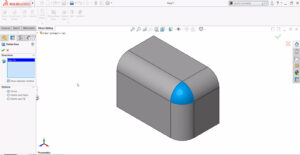
Para copiar uma peça e o SmartMate, simplesmente arraste a geometria da peça que você deseja copiar e solte-a na geometria em que deseja que a cópia seja combinada. É como fazer uma operação padrão do SmartMate, mas em vez de juntar a peça original, você está fazendo e juntando uma cópia que você arrasta. Veja um exemplo abaixo.
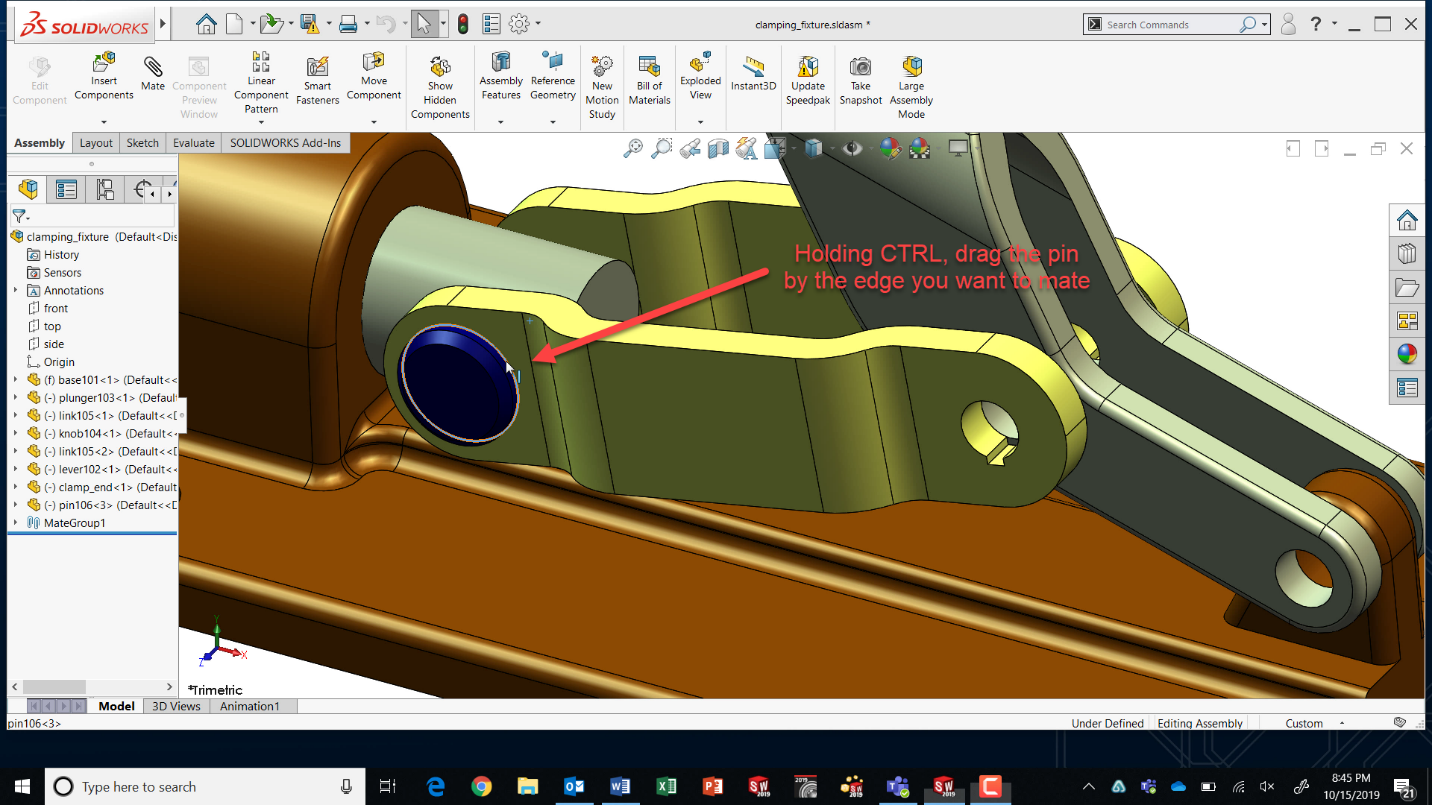
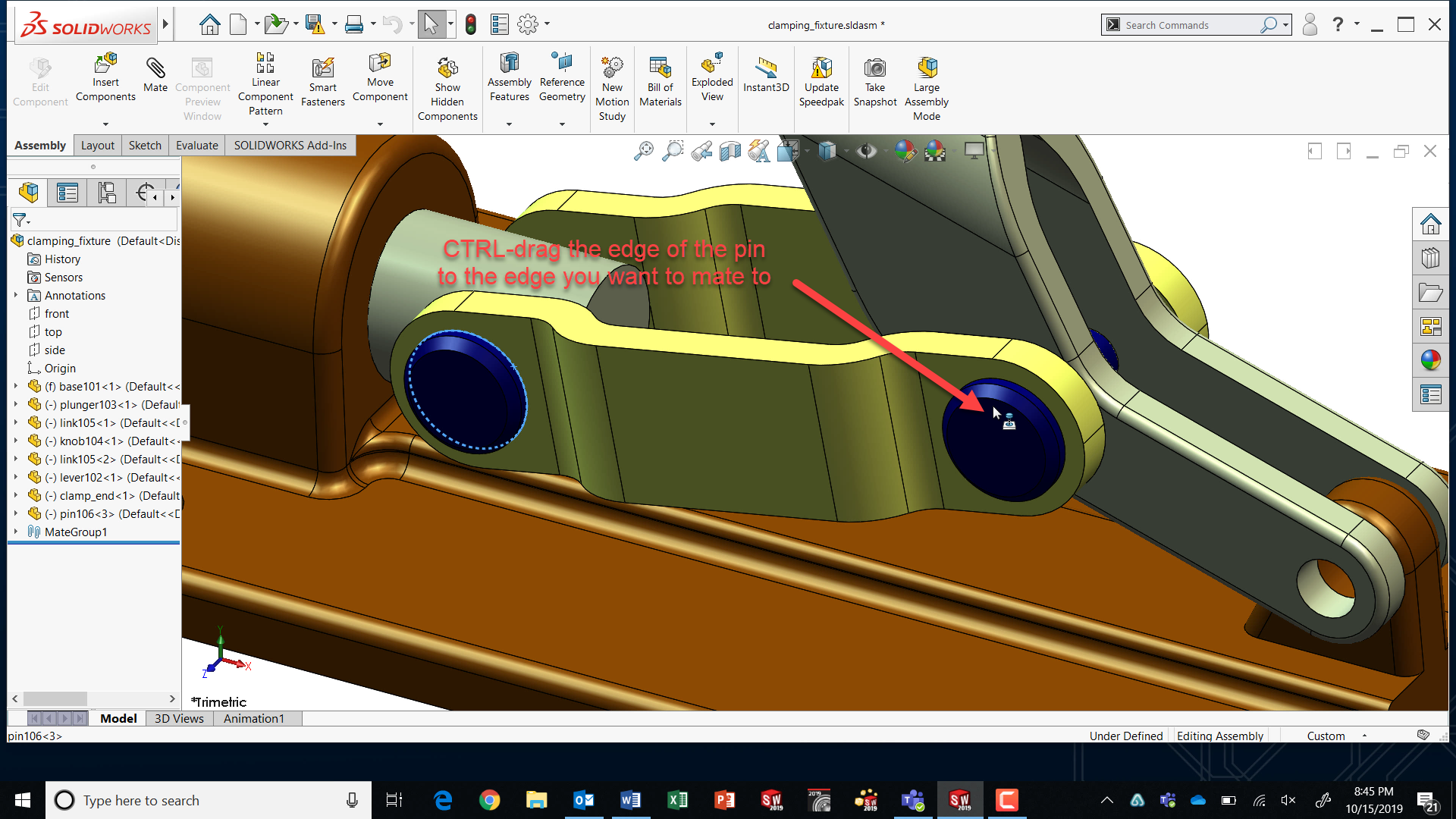
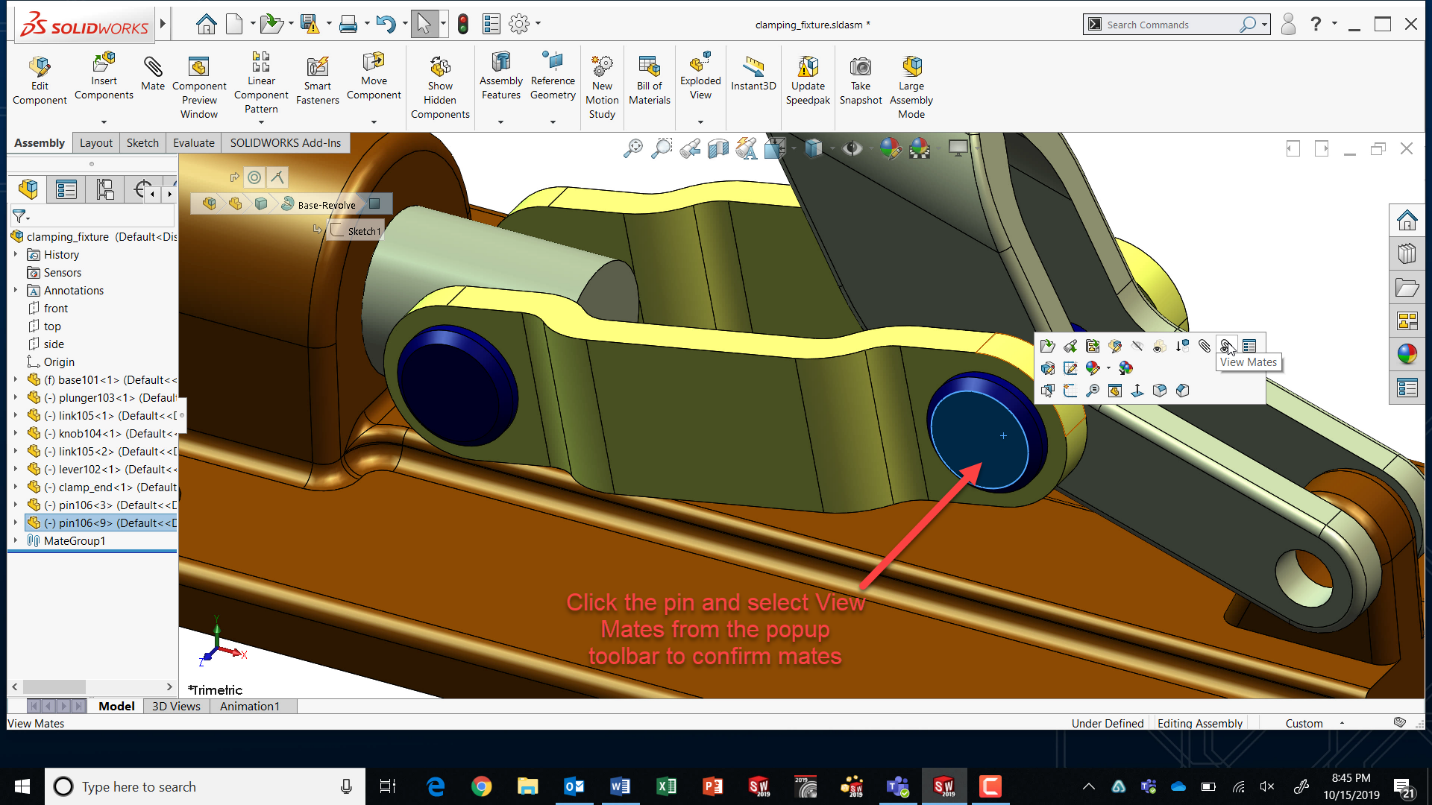
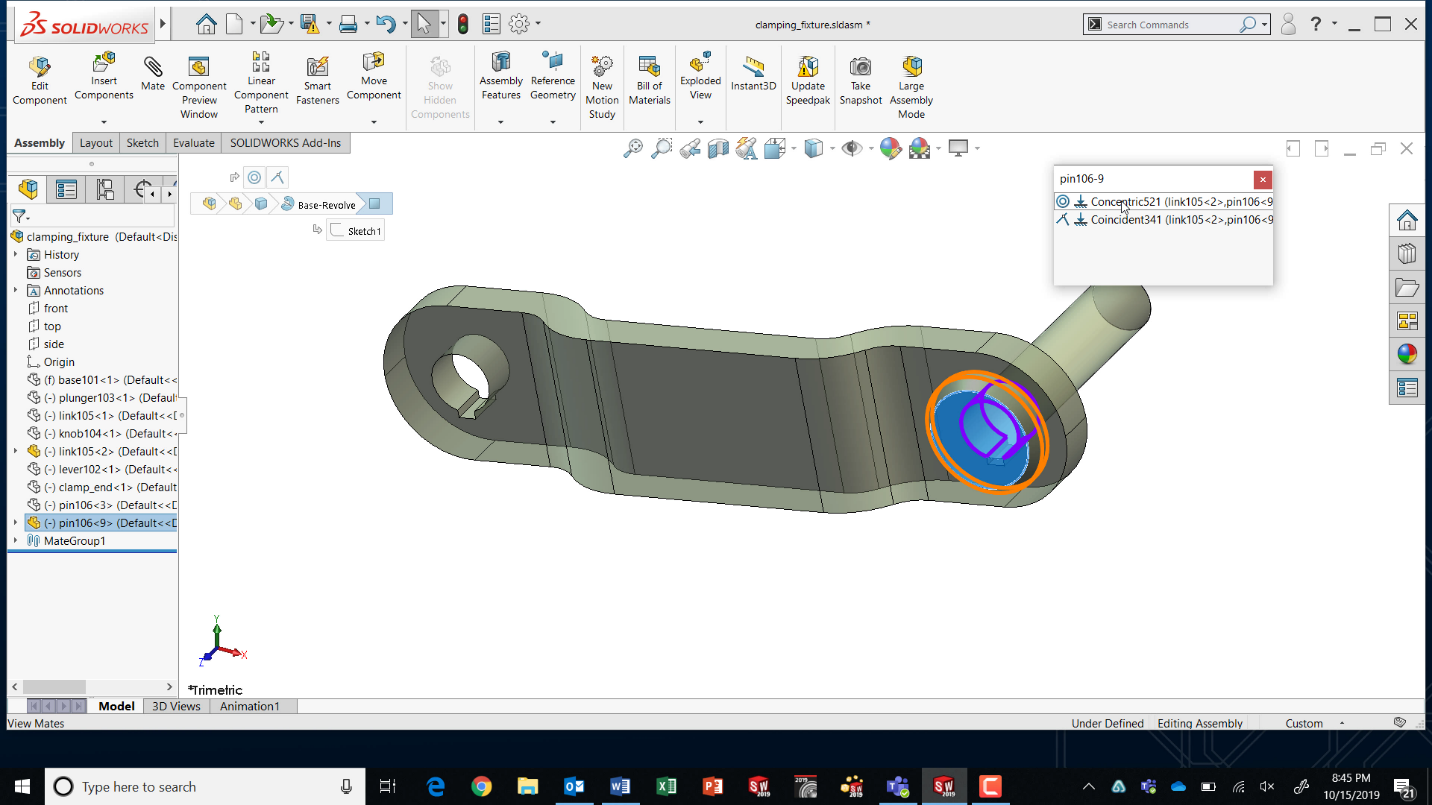
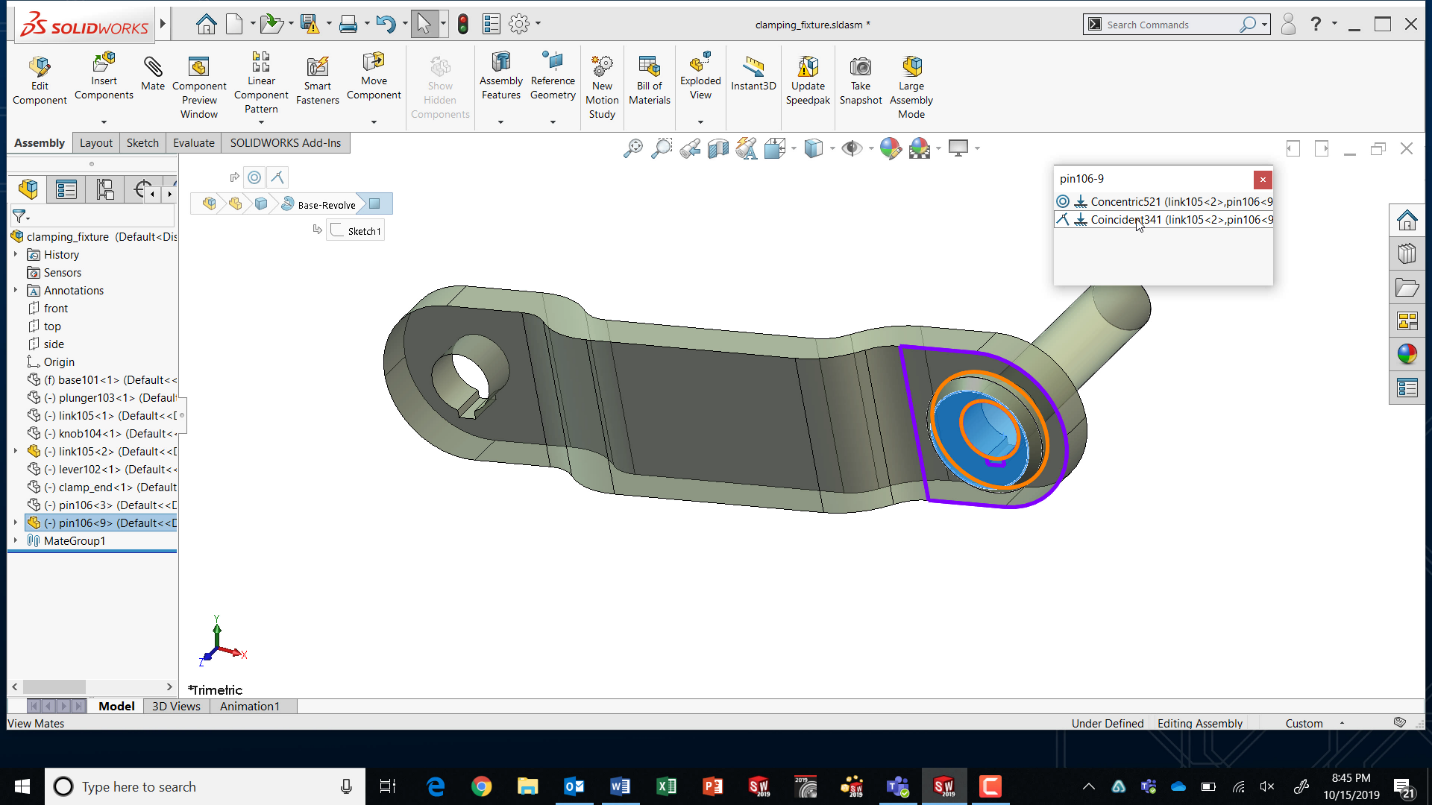
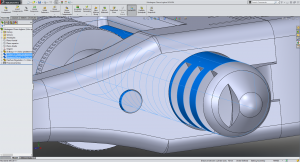
Em nosso exemplo, basta pressionar CTRL e arrastar e soltar um pino por uma aresta circular para outra aresta circular, resultando em um segundo pino e dois posicionamentos, todos feitos com uma ação simples! Às vezes, são as pequenas coisas que fazem uma grande diferença.
Veja nossos cursos de SolidWorks:



Artigo escrito por: GSC