Se você precisar analisar a distância mínima entre dois pontos em seu prédio, agora poderá fazê-lo no Revit. O Path of Travel é um novo recurso do Revit 2020. Ele é atualizado no Revit 2020.1 com a capacidade de mostrar a origem e o destino da viagem.
Vamos ver como funciona e como você pode utilizar a ferramenta.
Usando o caminho da viagem
Antes de usar esta ferramenta, copie a vista da planta e use uma vista específica para desenhar o caminho de viagem. As linhas do caminho de viagem são linhas 2D e aparecem apenas nessa exibição específica.
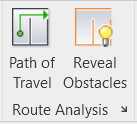
Você pode acessar a ferramenta Caminho da viagem na guia Analisar, painel Análise de rota. Para experimentar esta ferramenta, abra uma planta baixa. Clique em Caminho da viagem.
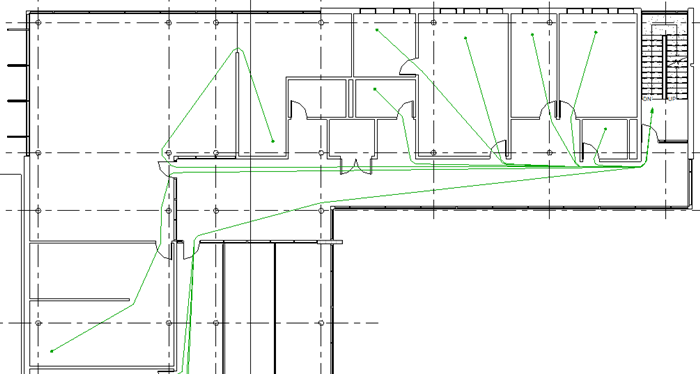
Para definir o caminho de viagem, escolha o ponto de partida e clique no ponto de destino. O Revit encontrará o caminho mais próximo para você.
Definindo Obstáculos
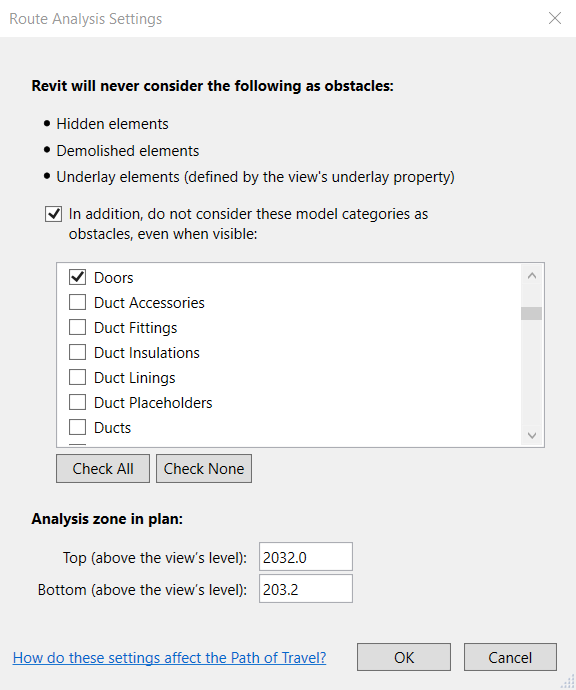
Por padrão, o Revit considera todos os elementos como obstáculos, exceto portas. O Revit também ignora elementos ocultos, demolidos e subjacentes. Se você deseja ignorar uma categoria de elemento, pode alterá-la nas Configurações de Análise de Rota.
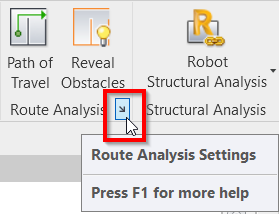
Clique na seta pequena no painel Análise de rota.
Você pode selecionar elementos a serem ignorados verificando a categoria na lista.
Configurando o estilo da linha
Caminho da viagem é uma linha. Se você precisar alterar a aparência, precisará alterar o estilo da linha. Você pode alterar o estilo da linha de Guia em Gerenciar> Configurações> Configurações adicionais> Estilos de linha.
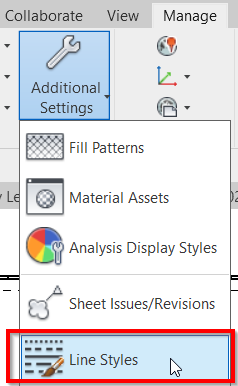
Na caixa de diálogo Estilos de linha, encontre o Caminho das linhas de viagem. Você pode alterar a espessura da linha, cor e tipo, conforme necessário.

Criando o caminho da programação de viagens
O caminho da viagem não é apenas para fins visuais. Você pode criar um relatório usando o caminho da programação de viagens. A categoria de programação é Caminho das linhas de viagem, na categoria Linhas.
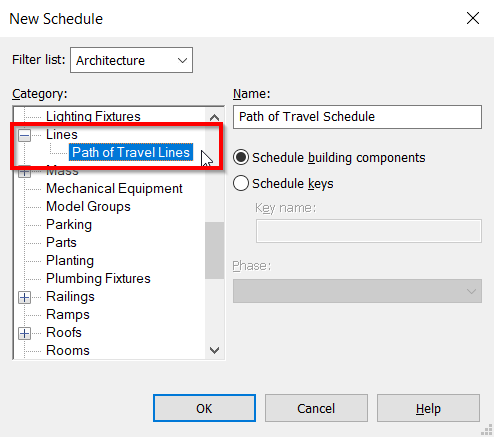
Você pode mostrar os campos como abaixo. A velocidade de deslocamento é um parâmetro somente leitura. No entanto, se você precisar de um valor de velocidade personalizado, poderá criar um parâmetro personalizado e inserir seu valor preferido.
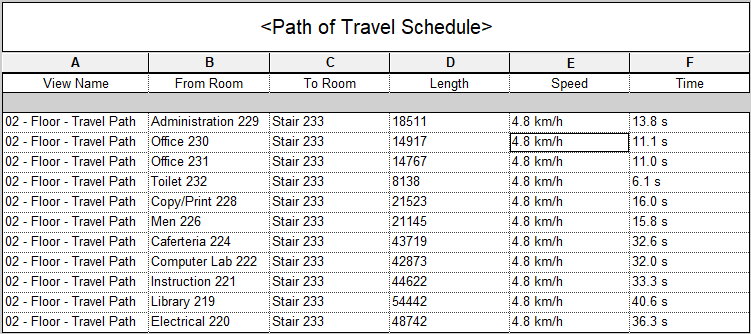
Definindo o caminho da viagem Filtro de exibição
Você pode usar os parâmetros das linhas do caminho de viagem em um filtro de exibição. É muito útil se você precisar mostrar a distância ou o tempo de viagem que excede o padrão de design.
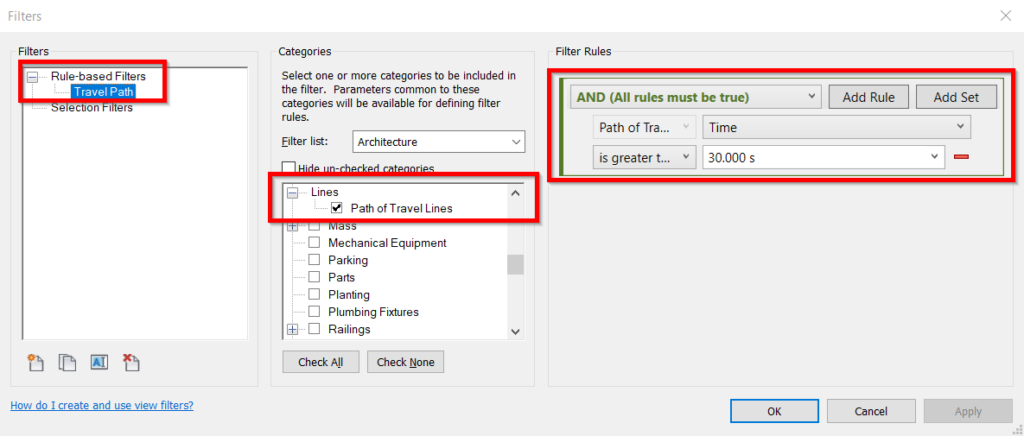
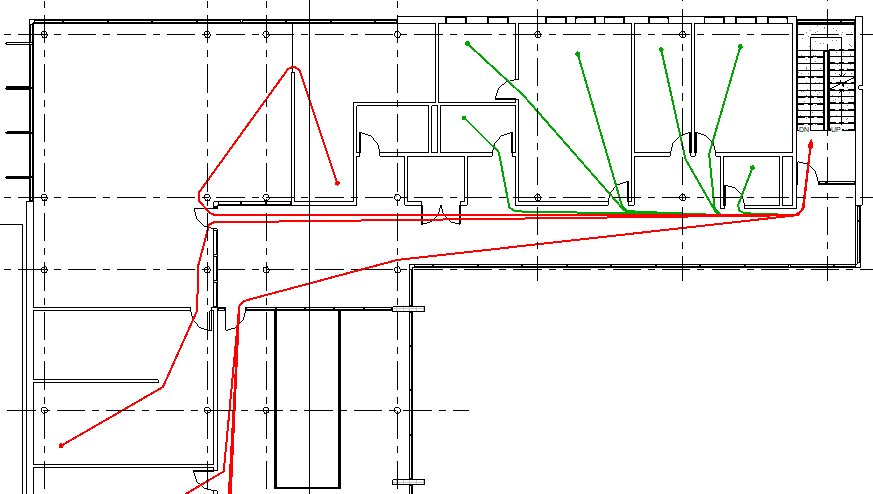
Na imagem abaixo, o tempo de viagem que excede 30 segundos é mostrado em vermelho.
Limitação
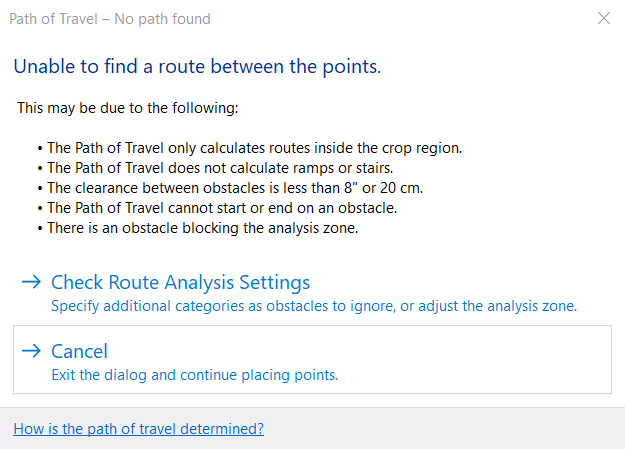
Existem várias limitações na análise do caminho de viagem. Você poderá ver esta caixa de diálogo quando o Revit não puder criar o caminho.
Conclusão
Ajuda para o caminho da viagem, se você precisar analisar a distância mínima do tempo de viagem em seu projeto. Se você precisar analisar por quanto tempo as pessoas podem chegar à saída de emergência ou por quanto tempo uma enfermeira pode chegar aos quartos dos pacientes, essa ferramenta seria ótima.
O que você acha desse novo recurso? Seria útil para você?



Artigo escrito por: Edwin Prakoso