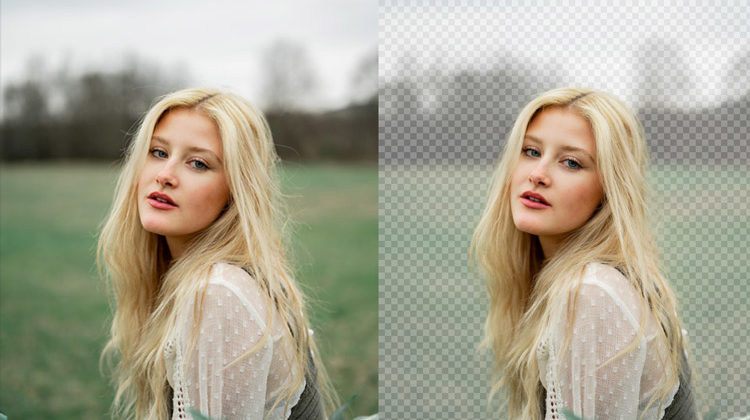
Neste tutorial, vamos dar uma olhada na ferramenta Seleção e máscara aprimoradas, recurso que vem com o Photoshop 2021.
Este recurso melhorou muito, com algumas novas opções, como Refinar botão de cabelo e Modo Refinar: Consciente de Conteúdo e Objeto.
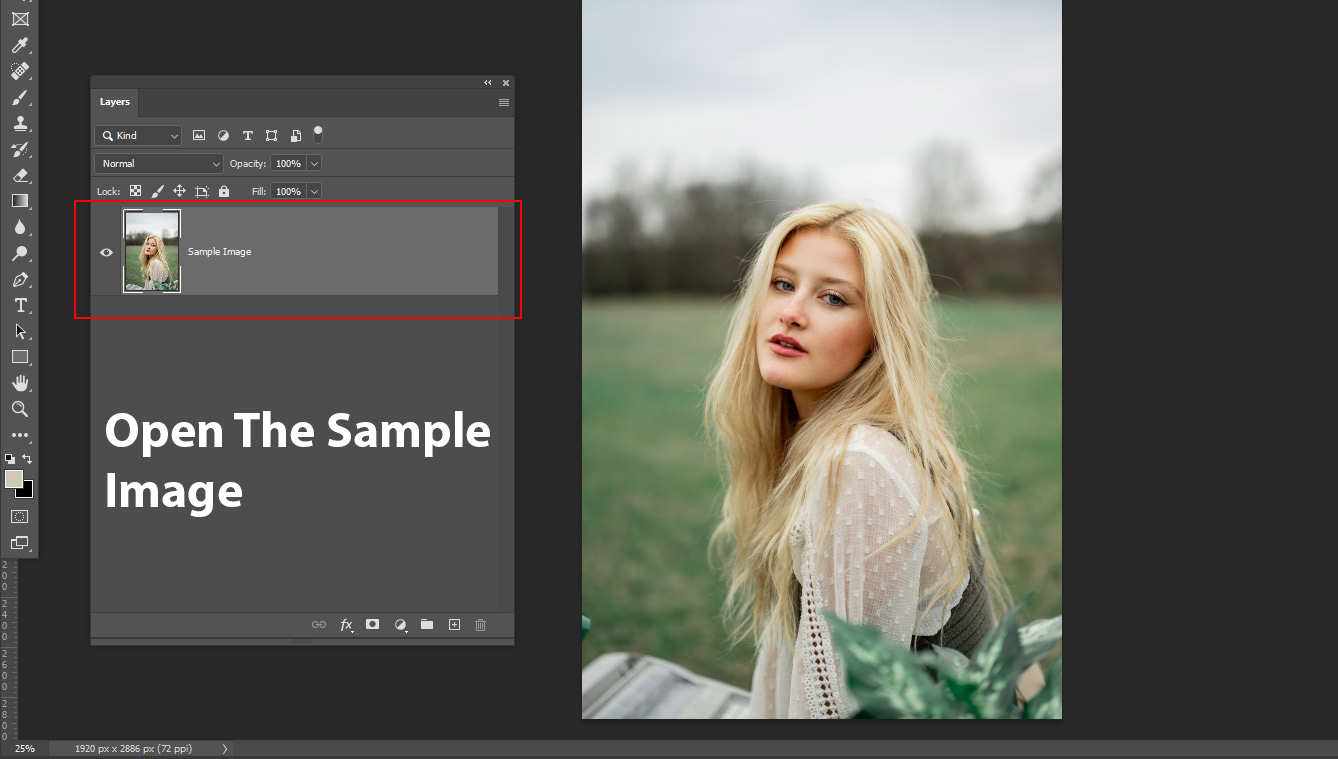
1 – Abra a imagem de amostra
Primeiro, você pode baixar a imagem (clique aqui) se quiser acompanhar esse tutorial. Abra a imagem selecionando Arquivo> Abrir.
2 – Seleção e máscara aprimoradas
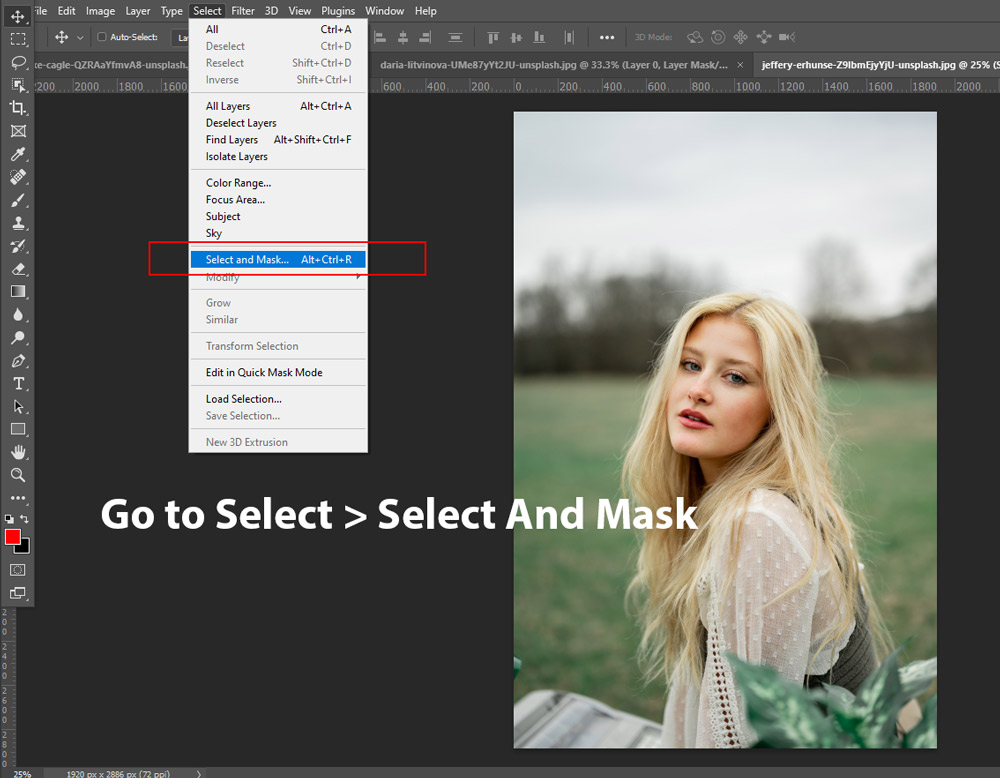
Para testar se a ferramenta melhorou, vamos para Selecione> Selecionar & Máscara.
3 – Selecione o assunto em dois cliques
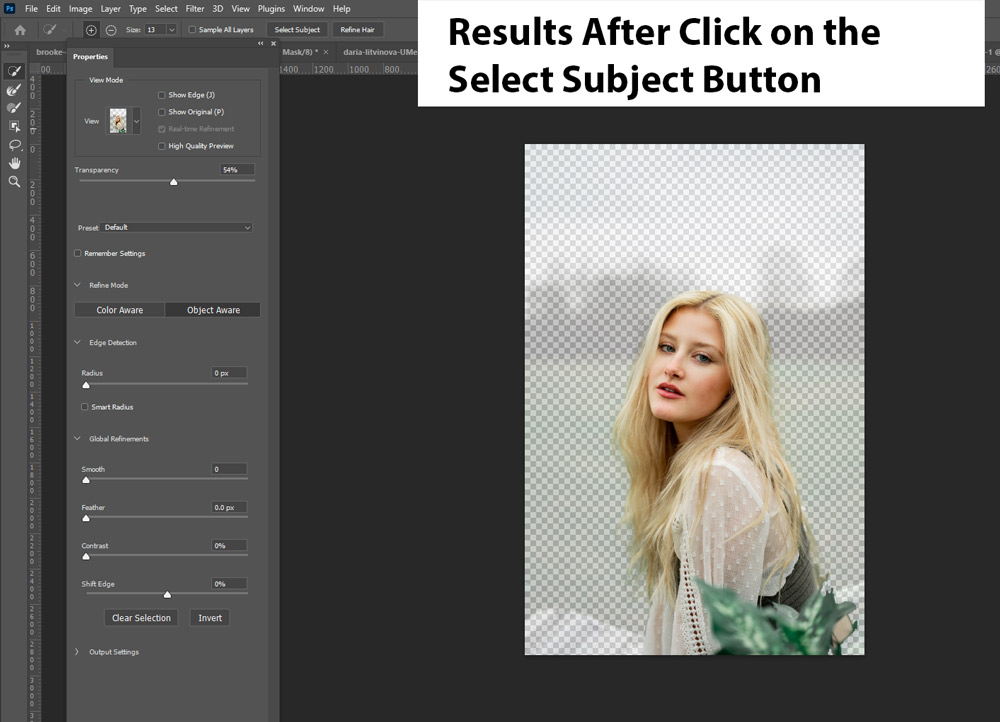
Assim que estiver dentro do Selecionar & Máscara, clique no botão Selecionar Assunto para selecionar o assunto e remover o fundo. Na versão anterior do Photoshop, ele não selecionava o assunto dentro da caixa de diálogo Selecionar e Máscara, mas no Photoshop 2021 ele pode selecionar o assunto dentro da caixa de diálogo Selecionar e Máscara.
Além disso, temos um novo Modo de refinamento: Cor e reconhecimento de objetos. Eu selecionei a Ferramenta Object Aware porque estou trabalhando em um fundo complexo. Você pode selecionar Consciente de cores se o fundo estiver limpo e simples. Resumindo, Object Aware para fundos complexos e ocupados, e Color Aware é para fundos simples e limpos.
Clique no botão Selecionar Assunto:
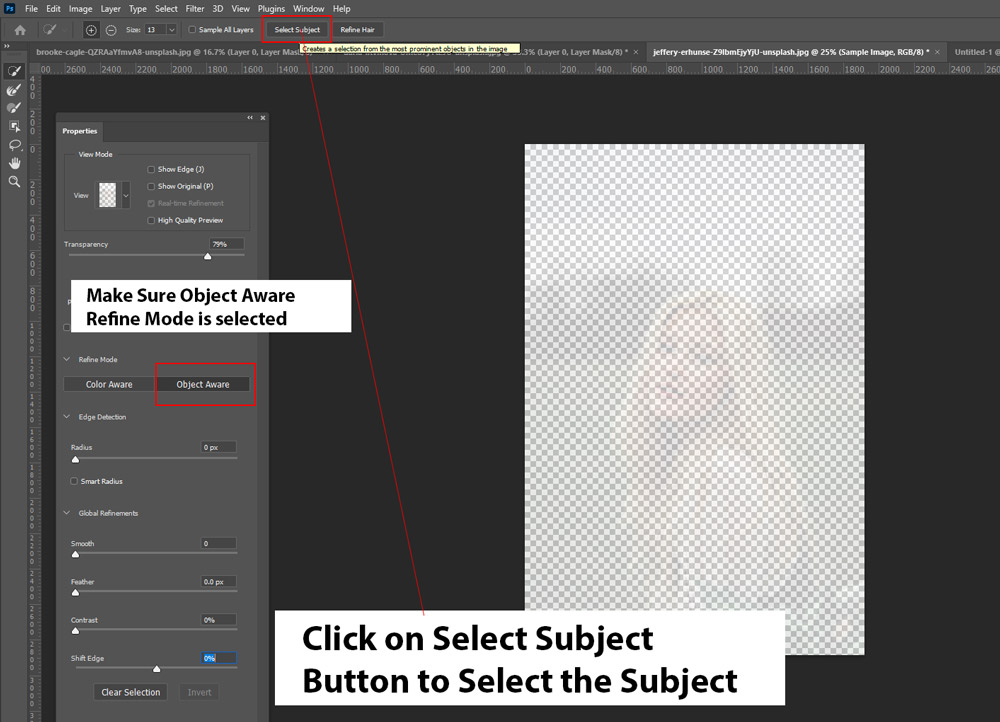
Aqui você pode ver os resultados após clicar no botão Selecionar Assunto:
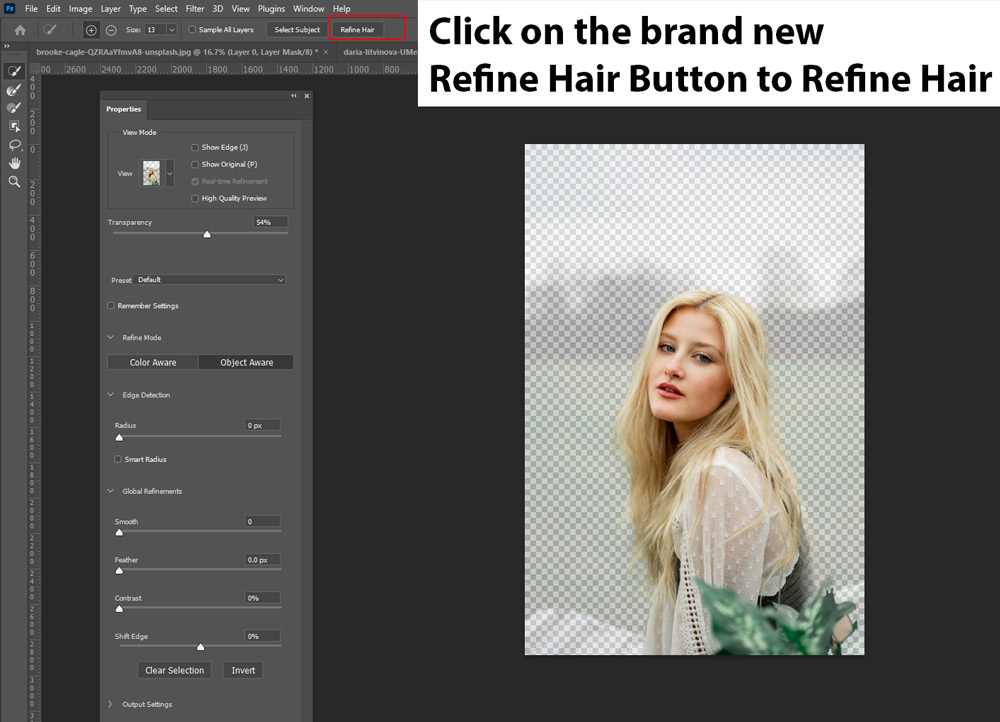
Eles adicionaram um botão totalmente novo Refinar o cabelo, permite refinar o cabelo com apenas um clique em vez de refinar o cabelo usando a Ferramenta Refinar Pincel de Borda. Você ainda pode usar Ferramenta Refinar Pincel de Borda mas estou testando por uma questão de simplicidade e tutorial.
4 – Adicionar um novo fundo
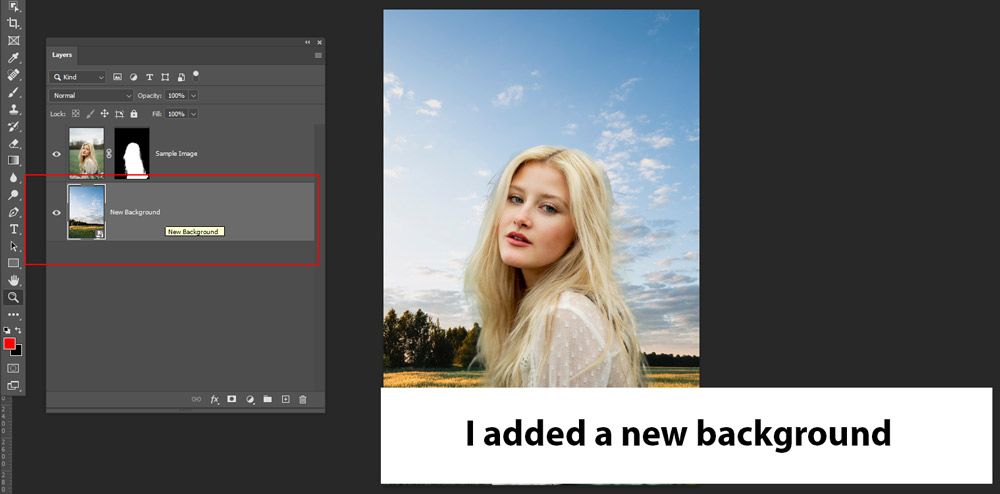
Antes de aumentar o zoom e mostrar os resultados de Selecionar e Máscara, quero adicionar um novo plano de fundo atrás do assunto. Eu adicionei um novo fundo como você pode ver na imagem abaixo.
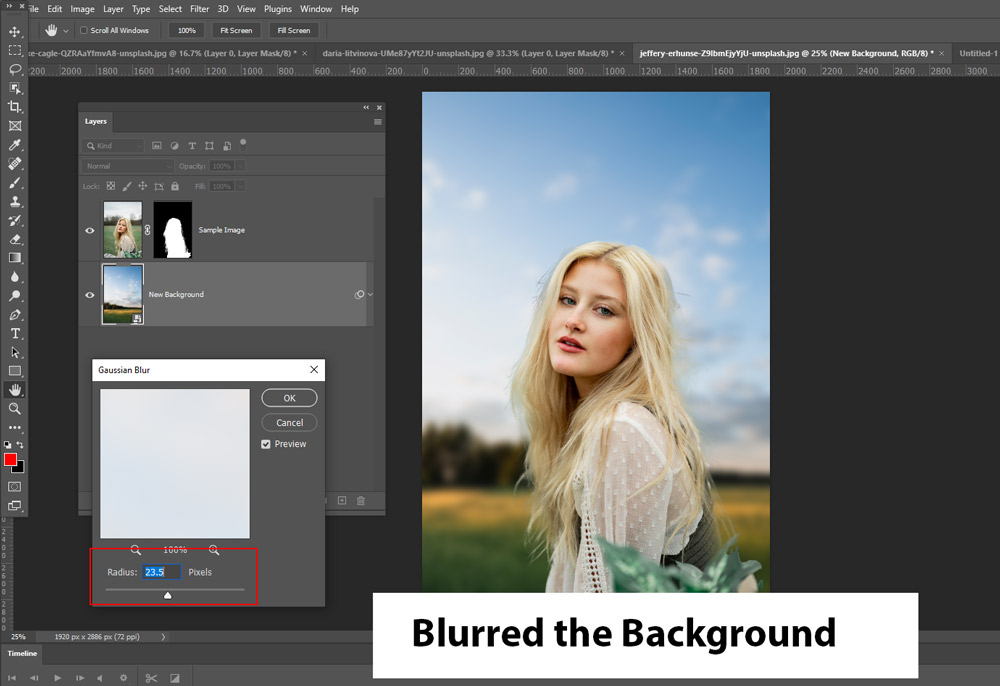
Fui para Filtro> Desfoque> Desfoque Gaussiano e desfoquei o fundo usando as configurações mostradas na imagem abaixo:
5 – Selecionar e mascarar os resultados
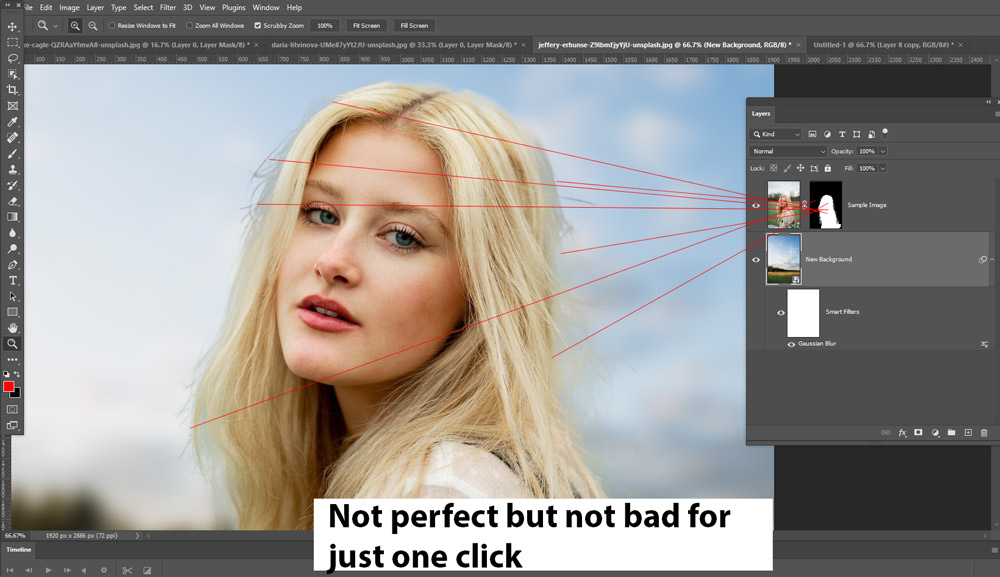
Você pode ver como ficou na imagem abaixo. Aumentei o zoom para que você possa ver como ele selecionou os cabelos e os extraiu. Na minha opinião ou como você pode ver não é perfeito, mas não é ruim para apenas um clique. Não tenho certeza de quando obteremos os resultados perfeitos, mas se deixarmos tudo na IA, não haverá nenhuma diversão e desafio para aprender com você e os outros.
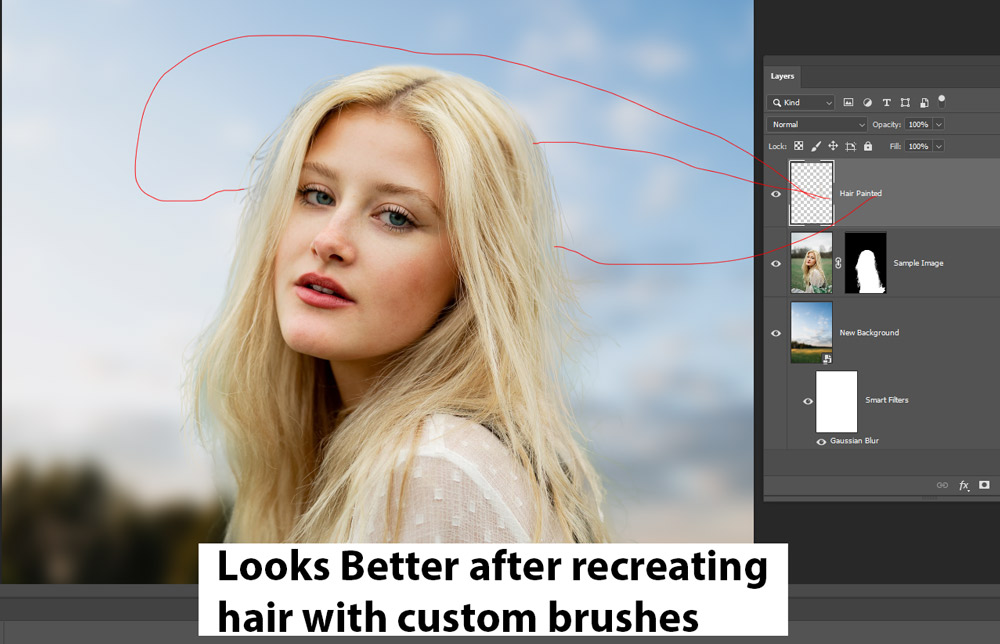
Recriei o cabelo com os meus pincéis personalizados e começou a ficar melhor depois de arranjar o cabelo.
6 – Isso realmente funciona?
Olhando para o exemplo deste tutorial, ficou claro que ele melhorou significativamente e como um tutor de Photoshop, eu não poderia pedir mais. Às vezes, se você tem um fundo complicado e seu assunto não tem cabelos rebeldes, nesse caso, você nem precisa fazer mais refinamentos de seleção.
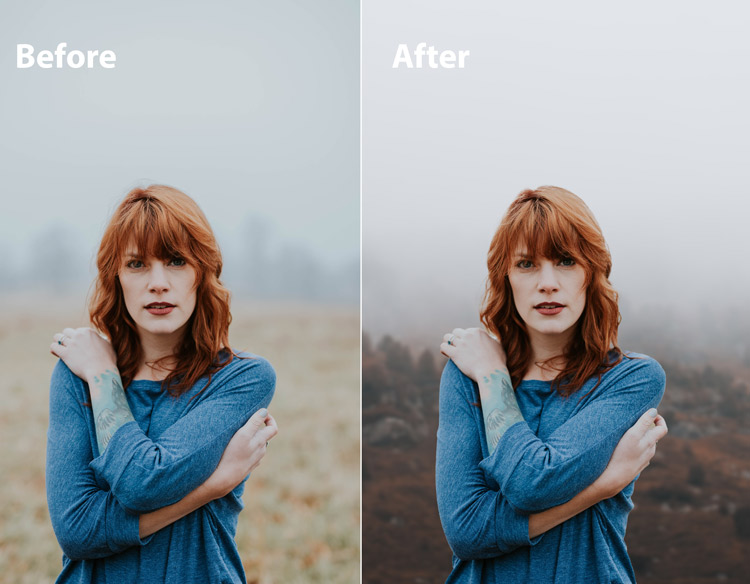
A imagem abaixo também mostra que ele só se preocupa com o assunto e ignora outras coisas ao fazer uma seleção. Isso mostra o quão preciso é o Seleção e máscara aprimoradas.
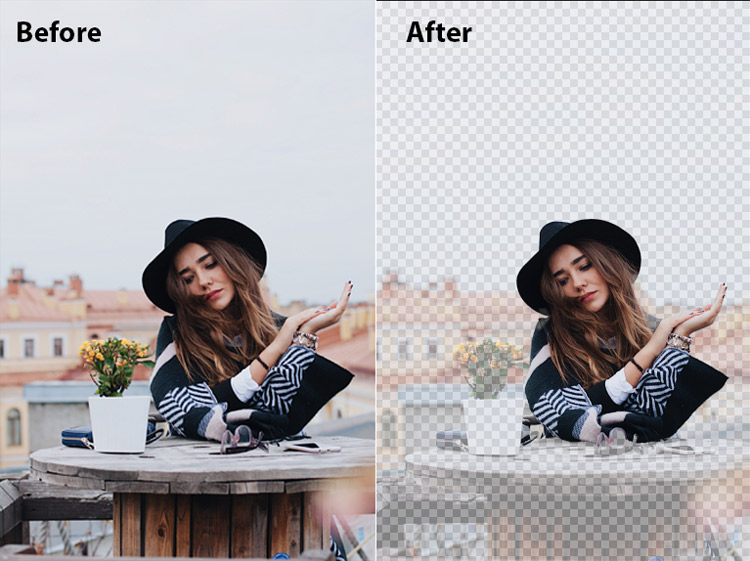
7 – Como obter o máximo dela?
Essa é a pergunta que você precisa se perguntar e a resposta depende de pessoa para pessoa. Para mim, posso fazer com que funcione em quase qualquer imagem, mas para tirar o máximo proveito disso, recomendo escolher um novo plano de fundo, mas relevante para o plano de fundo existente do seu assunto.
Se você colocar o tema em um novo fundo que seja completamente diferente do existente, pode não funcionar e você pode ter que gastar mais tempo mesclando o tema no novo fundo.
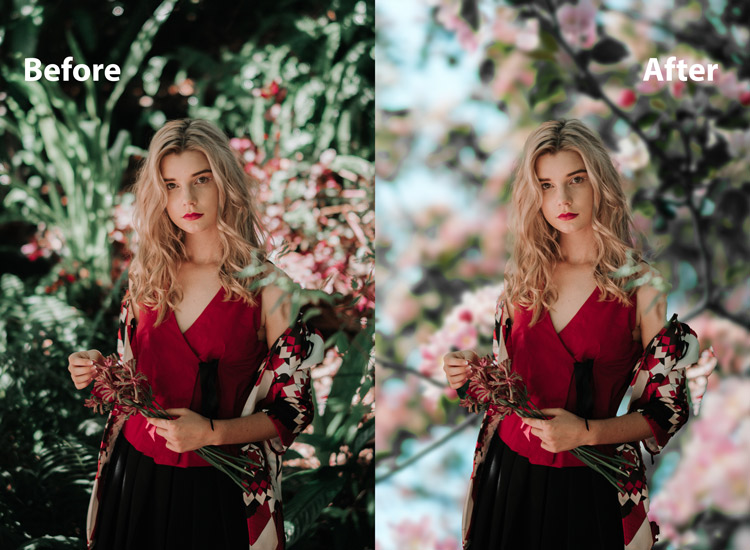
O exemplo abaixo explica isso melhor, onde recortei meu assunto de um fundo com vegetação e escolhi um plano de fundo relevante que mostra flores e folhagens também.
Não há dúvida de que está indo bem com a imagem e nem pintei o cabelo nem fiz nenhum ajuste. São apenas 2 cliques e você tem esse resultado.
Espero que tenha gostado do tutorial.
Aprenda mais sobre Photoshop: https://www.render.com.br/cursos/photoshop



Artigo escrito por: Bunty Pundir