As ferramentas de padronização do Autodesk Inventor permitem duplicar objetos em uma disposição ordenada. Você pode criar padrões em diferentes layouts, como uma grade retangular. A padronização economiza tempo ao duplicar geometria de forma rápida. Além disso, a maneira como o Inventor processa os padrões resulta em modelos mais eficientes e com melhor desempenho do que aqueles criados apenas copiando recursos.
Padrões no Inventor (Edição de Recursos)
Os padrões de recursos de peça do Autodesk Inventor duplicam recursos existentes, como furos e extrusões, mas também podem incluir recursos colocados, como filetados. Você também pode criar padrões de corpos em uma peça de múltiplos corpos.
Ao criar padrões de recursos, você tem três opções: Retangular, Circular e Guiado por Croqui.
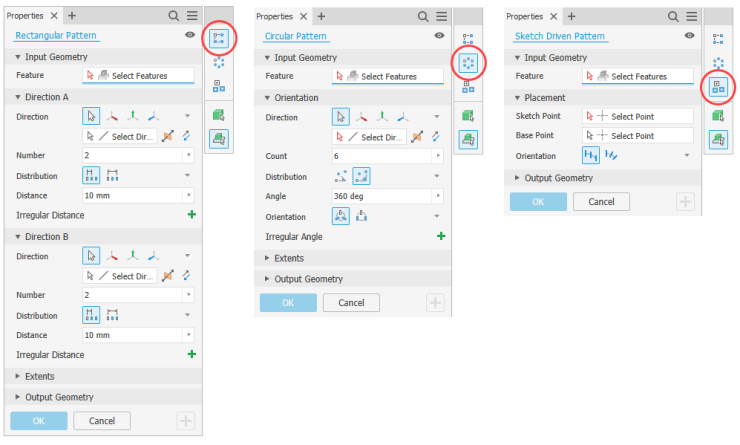
Independente do comando que você escolher, o Inventor abre a mesma paleta, mas ativa uma aba diferente. Você pode alternar entre os tipos na barra de ferramentas. Também é possível alternar entre selecionar recursos e selecionar sólidos.
A partir do Inventor 2026, os padrões usam a paleta moderna. Anteriormente, a interface de padrão era um diálogo que se assemelhava ao recurso de padrão de montagem.
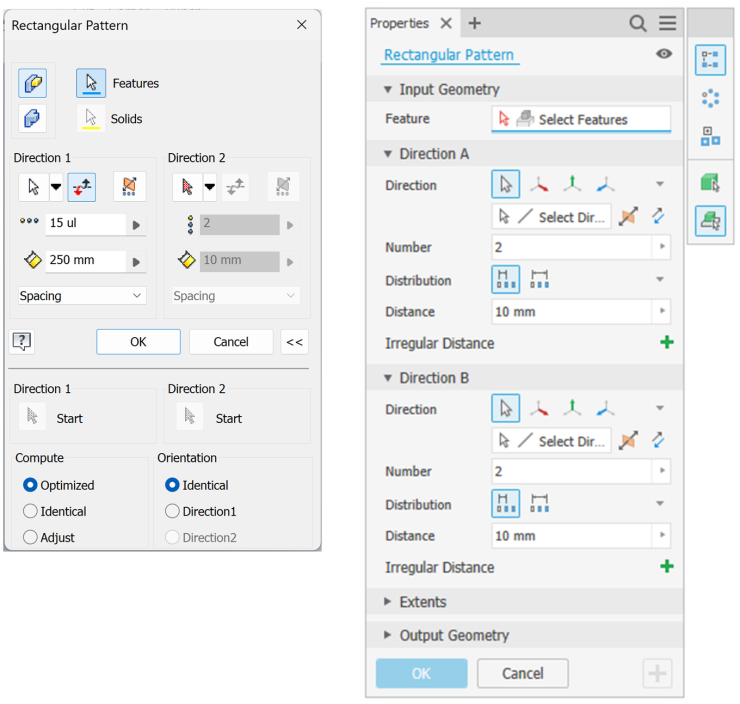
Para os três tipos, o primeiro passo é selecionar os recursos (ou sólidos). Recursos secundários, como filetados e chanfros, só podem ser padronizados se também estiverem padronizando seus objetos hospedeiros principais.
Padrões Retangulares
Os padrões retangulares organizam os recursos selecionados em linhas e colunas. Você define a Direção e o Número. A direção define as orientações das linhas e colunas. O número é a quantidade de ocorrências (incluindo a original) a serem copiadas na direção. O número deve ser maior que zero.
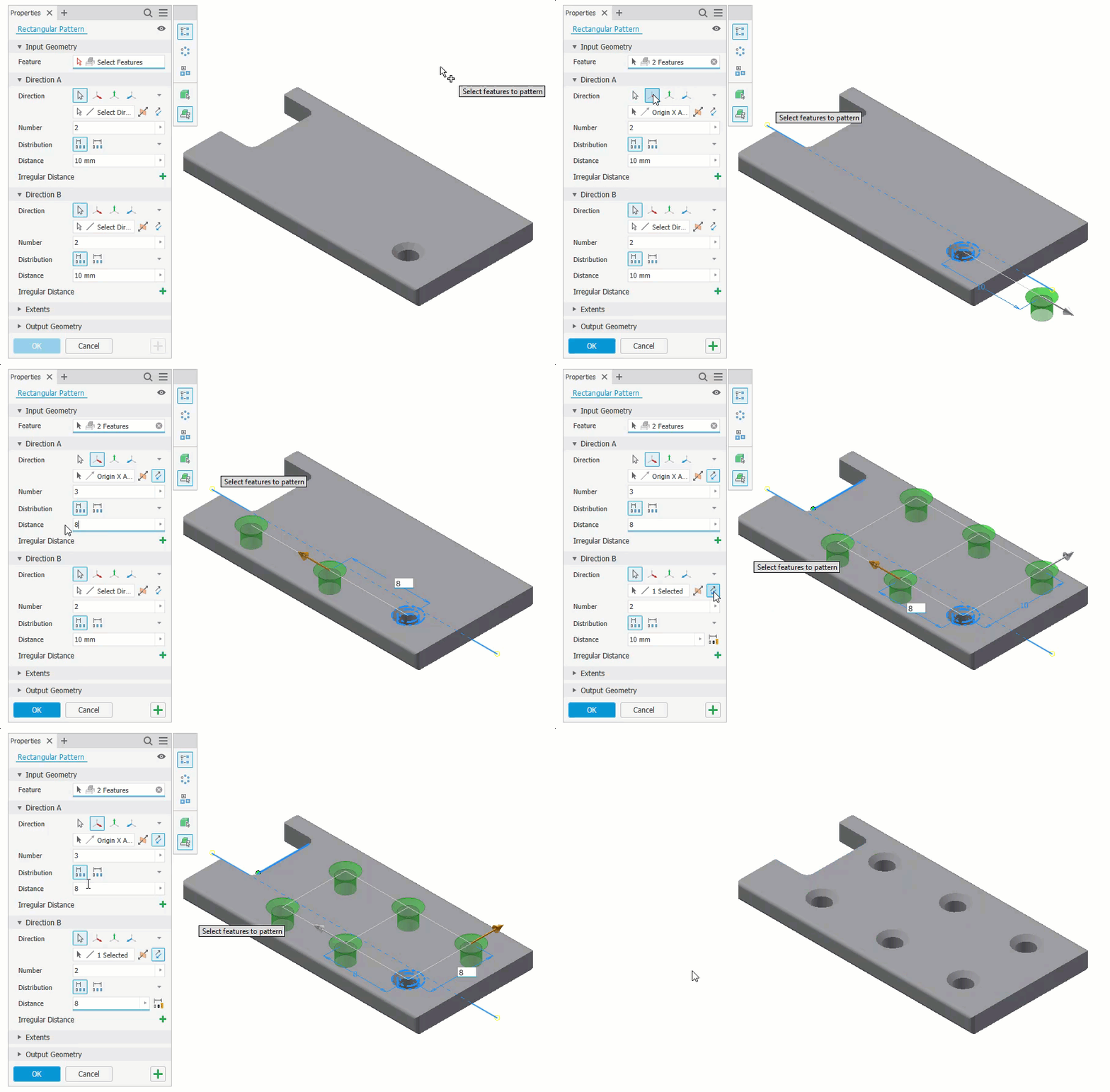
As direções não precisam ser perpendiculares e, de fato, podem ser paralelas. Você também pode selecionar um dos eixos de origem como a direção. Basta definir uma direção.
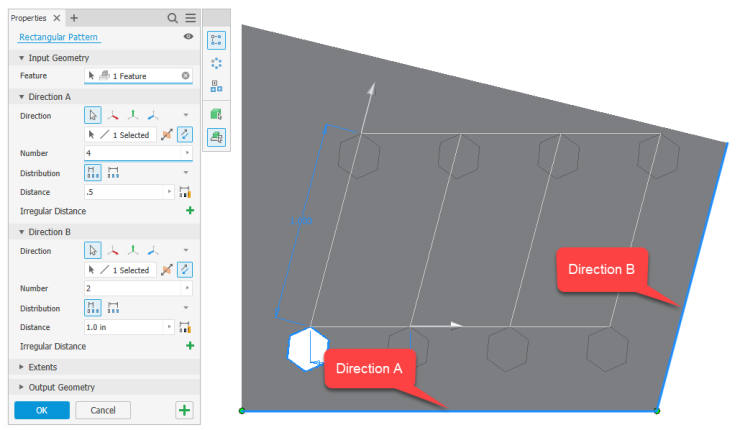
Com apenas uma direção, você obtém um padrão linear simples. Com duas direções, consegue uma matriz retangular com várias linhas e colunas. Se a direção estiver invertida, basta flipá-la.
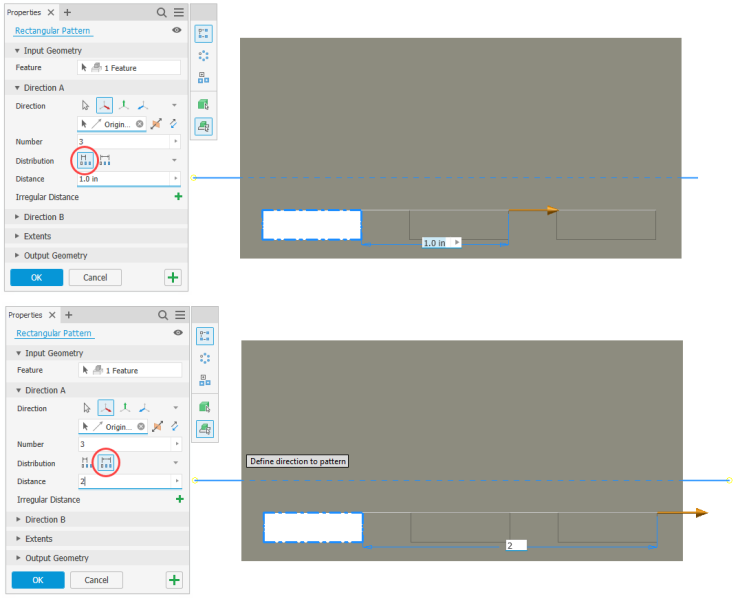
O Distância é a distância entre as ocorrências, do início de uma até o início da próxima. A Distribuição especifica como a distância é medida. Incremental para o espaçamento entre recursos. Ajustado para distribuir as ocorrências uniformemente ao longo da distância.
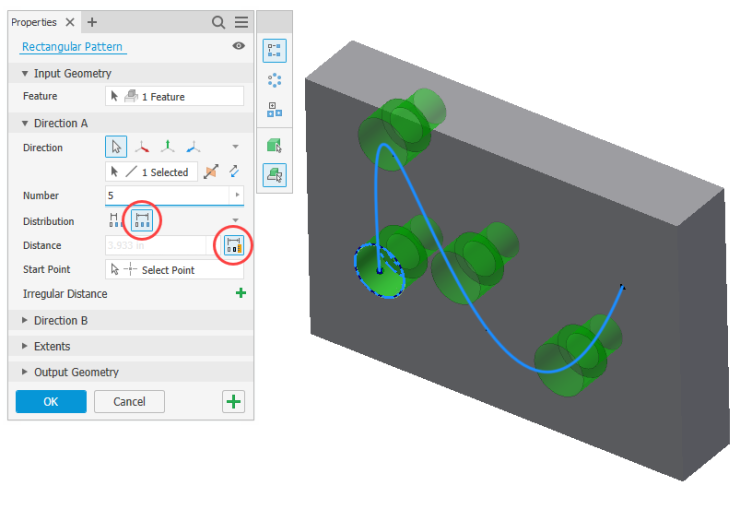
Você pode se surpreender ao saber que a direção pode ser, na verdade, um caminho. É possível selecionar linhas 2D (ou 3D), arcos, splines, elipses recortadas, arestas e faces cilíndricas. O caminho pode ser aberto ou fechado.
Usando Ajustado e Comprimento da Curva, o Inventor distribui o recurso selecionado ao longo do caminho escolhido, semelhante ao funcionamento de Medir e Distância no AutoCAD.
Padrões Circulares
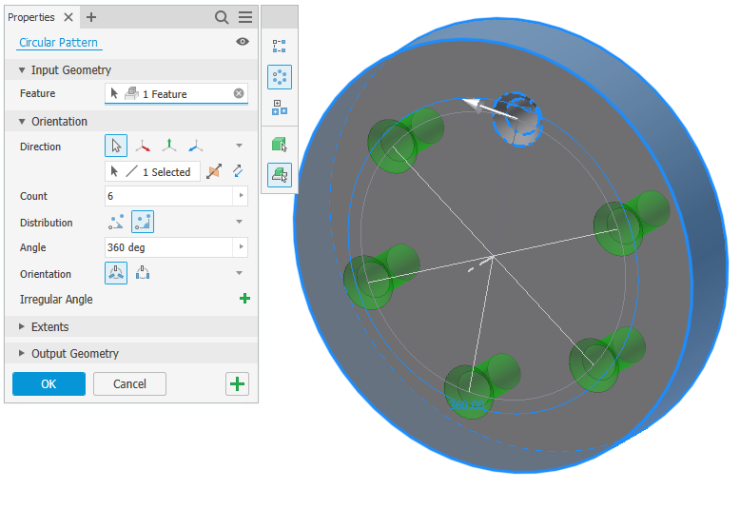
Os padrões circulares organizam as ocorrências da característica ao redor de um eixo central. O Inventor copia os recursos ou corpos selecionados em um arco ao redor do eixo escolhido. Em vez de definir direções, você seleciona o eixo de rotação. Este é o ponto de pivô ao redor do qual as ocorrências se repetem. O eixo pode ser uma linha de trabalho, eixo de origem, aresta ou face circular. Se o padrão estiver indo na direção errada… inverta-o.
Assim como nos padrões retangulares, você define o Contagem e a Distribuição. Você especifica o ângulo, ao invés da distância.
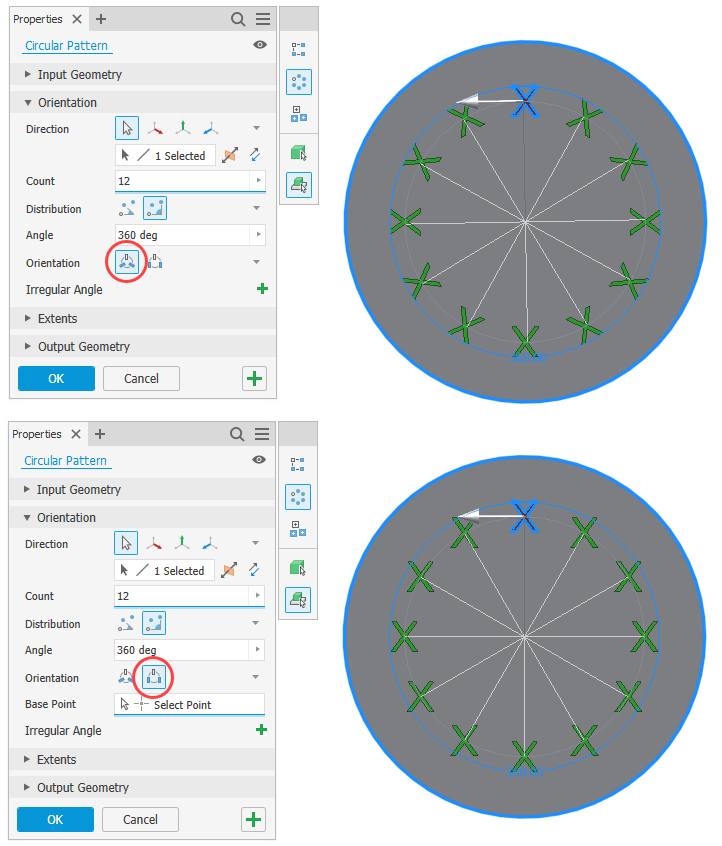
A orientação do padrão determina se as ocorrências irão rotacionar durante o processo. Se desejar que as características rotacionem ao redor do eixo, selecione Rotacional. Se preferir todas na mesma orientação, escolha Fixo.
Opções Comuns para Padrões Retangulares e Circulares
Use Meio Plane para colocar os componentes selecionados no centro do padrão.
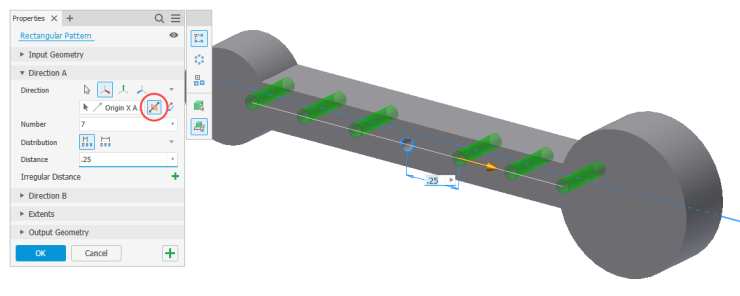
Os padrões de recurso são paramétricos, ou seja, você pode usar parâmetros ou vincular a dimensões existentes.
Você pode usar um valor negativo para criar o padrão na direção oposta. Sim, é como inverter, mas você pode usar negativos com parâmetros para inverter a direção.
Ao criar um padrão de sólido, você pode anexar (Juntar) o resultado ao corpo selecionado ou criar padrões de múltiplos corpos individuais (Novo Sólido).
Método de Criação
Com padrões de recursos, você define o método de cálculo.
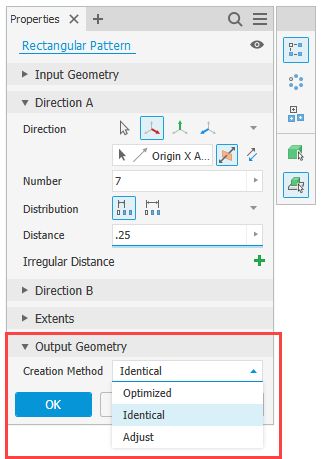
O método Otimizado é o mais rápido, pois copia e reproduz faces ao invés de recursos. Provavelmente, você usará esse método mais frequentemente.
No entanto, há momentos em que o método otimizado falha ou gera resultados indesejados. Nesse caso, você deve usar Idêntico. Essa opção cria cópias idênticas dos recursos selecionados, copiando o conjunto de recursos como um único bloco.
Use Ajustar quando precisar que o Inventor re calcule cada ocorrência individualmente. Isso é comum quando cada ocorrência tem uma terminação diferente. Essa é a opção de menor desempenho.
Limites
A opção Limite permite preencher um perímetro de contenção selecionado. O Inventor calcula quantas ocorrências irão preencher o limite. Se o limite mudar, o padrão se atualiza automaticamente para refletir isso.
Para o limite, selecione uma face ou um perfil em forma de laço fechado que o defina.
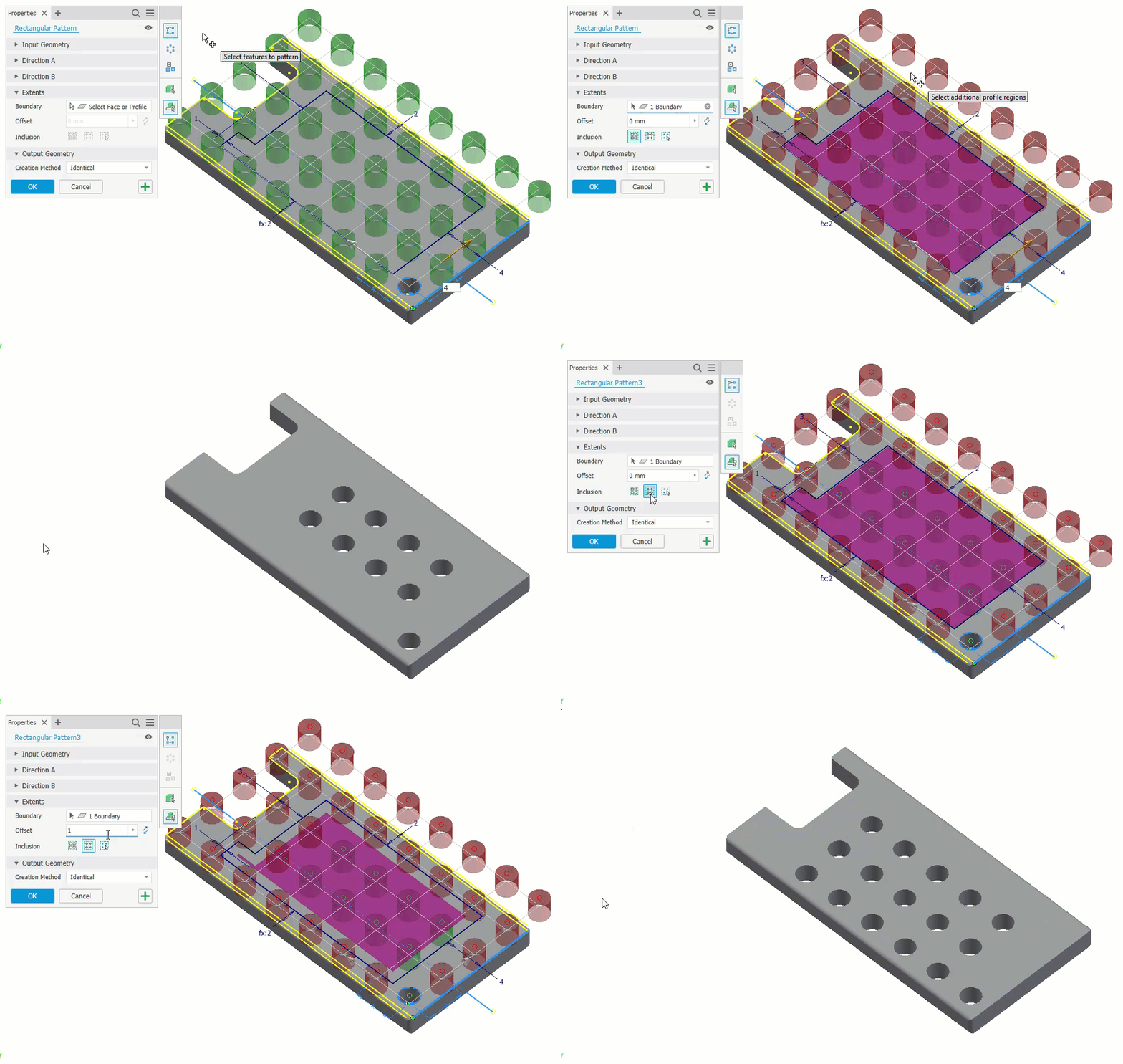
Opcionalmente, defina um Deslocamento. Este procedimento cria uma região de exclusão entre a aresta do limite e a linha de deslocamento. Existem três opções para criar padrões dentro de um limite:
- Incluir Geometria — apenas as ocorrências que estiverem completamente dentro do limite serão incluídas.
- Incluir Centroides — as ocorrências completas dentro do limite ou com centroides dentro do limite serão incluídas.
- Pontos de Base — você seleciona o ponto de origem das ocorrências. Todas as ocorrências com ponto de origem dentro do limite serão incluídas.
Tenha cuidado ao usar planos de limite em ângulo (não paralelos à normal da feature). O Inventor pode gerar resultados imprevisíveis ou indesejados.
Quando não há interseção entre o plano do limite e a feature, a opção de geometria totalmente encerrada pode não estar disponível e pode gerar erro.
Padrões Irregulares
A partir do Inventor 2026, é possível criar padrões com distâncias ou ângulos irregulares.
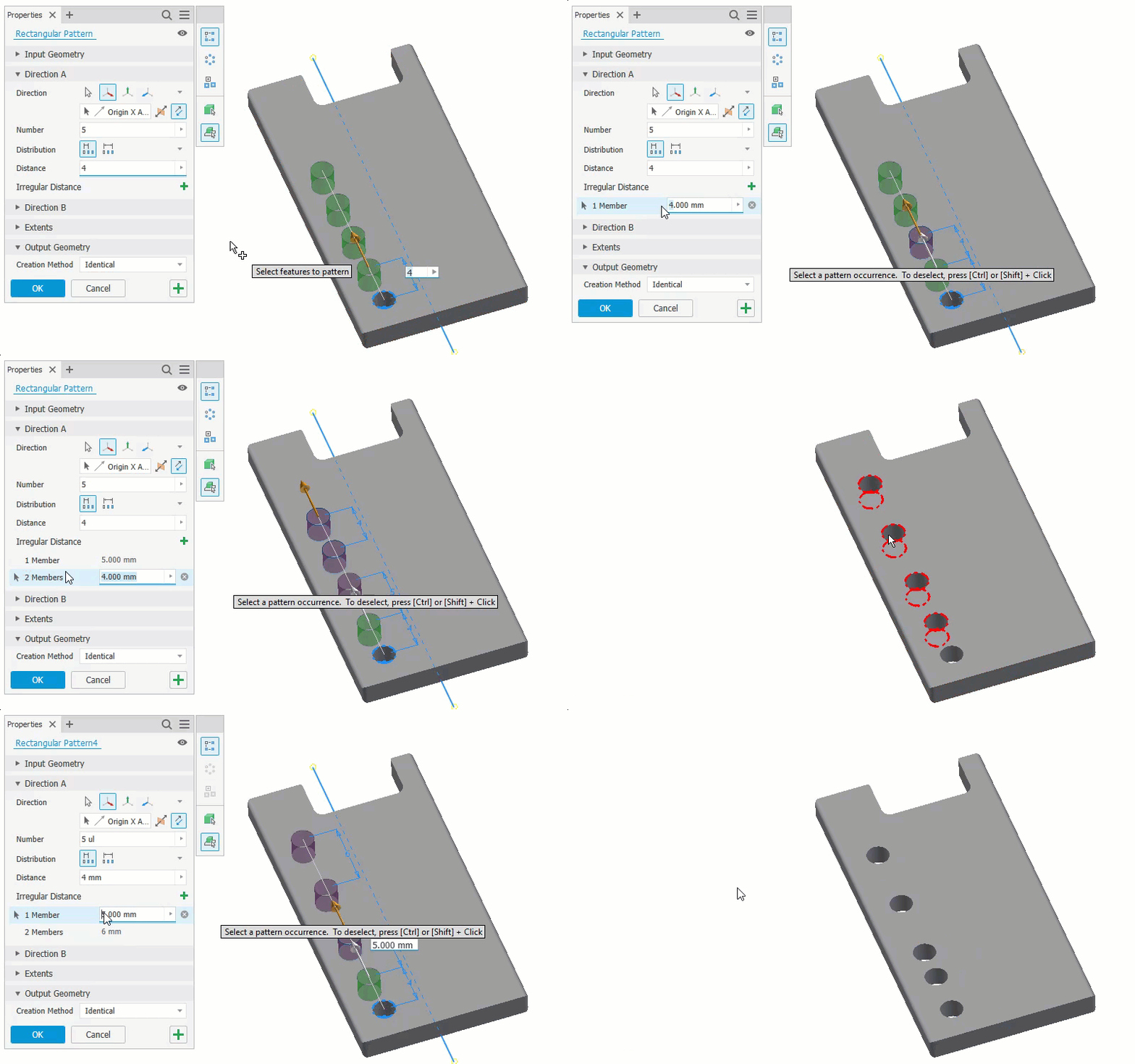
Selecione o símbolo de mais (+) na janela de propriedades e escolha os membros que deseja variar a distância. É possível fazer isso mais de uma vez para estabelecer várias distâncias variáveis.
Padrões Guiados por Croqui
O comando de padrão guiado por croqui alinha recursos selecionados com pontos de um croqui. Não é exatamente um padrão ou matriz tradicional, mas oferece controle sobre layouts irregulares ou não uniformes.
Portanto, você precisa primeiro criar um croqui 2D (ou 3D). Nesse croqui, adicione os pontos onde cada ocorrência desejada será posicionada.
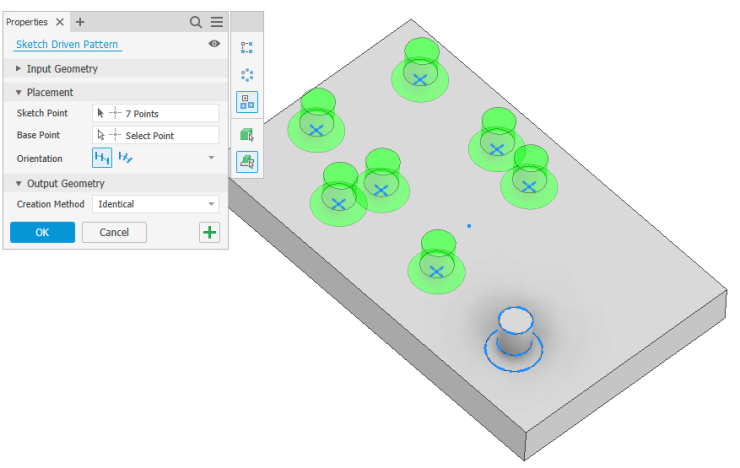
Se houver múltiplos croquis visíveis, será necessário selecionar aquele que controla o padrão. Com o croqui selecionado, o Inventor posiciona uma ocorrência em cada ponto.
Use a opção Ponto de Origem para selecionar uma origem diferente para as ocorrências.
Nos padrões guiados por croqui, a orientação pode ser Fixa ou Seguir Face. Use Fixo quando quiser que as ocorrências sejam idênticas à feature original. Ou Use Seguir Face para que as ocorrências sigam a face, ajustando-se ao longo dela.
Trabalhando com Padrões
O Inventor trata todas as ocorrências de um padrão como uma única feature. No entanto, elas aparecem listadas separadamente no navegador. Você pode suprimir ocorrências para torná-las invisíveis. A feature original base, porém, não pode ser suprimida.
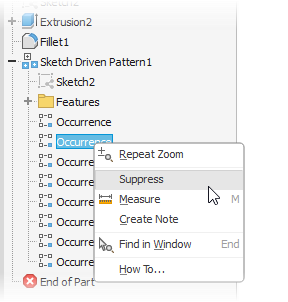
Diferente dos padrões de montagem, não há como separar uma ocorrência do padrão.
Padrões por Croqui
Não entrarei em detalhes aprofundados sobre padrões por croqui, pois eles se comportam como padrões de recursos. Geralmente, evita-se usar padrões por croqui, pois padrões de recursos oferecem melhor desempenho. É mais eficiente criar um padrão de extrusão do que tentar extrudar um padrão de croqui.
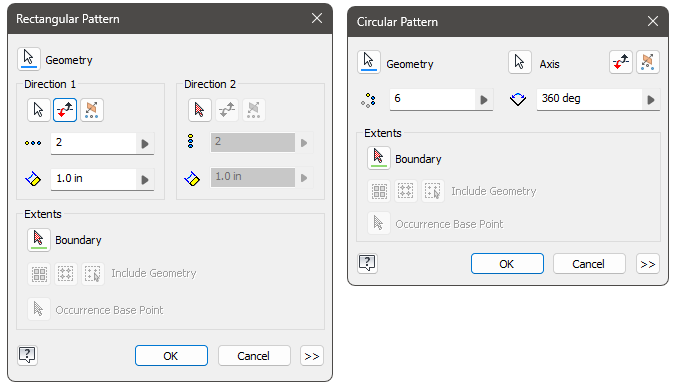
Nos croquis, você pode criar padrões retangulares e circulares de objetos de croqui. Com padrões retangulares, define-se direção, número de instâncias e distância entre elas. Padrões circulares objetos em torno de um ponto, vértice ou eixo de trabalho. Você define o número de ocorrências e o ângulo entre elas.
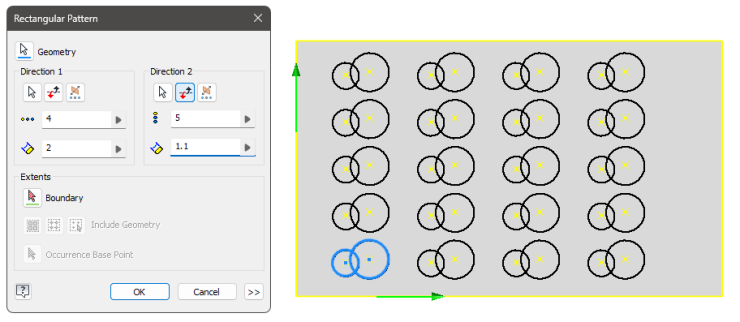
Você pode definir limites para os padrões de croqui.
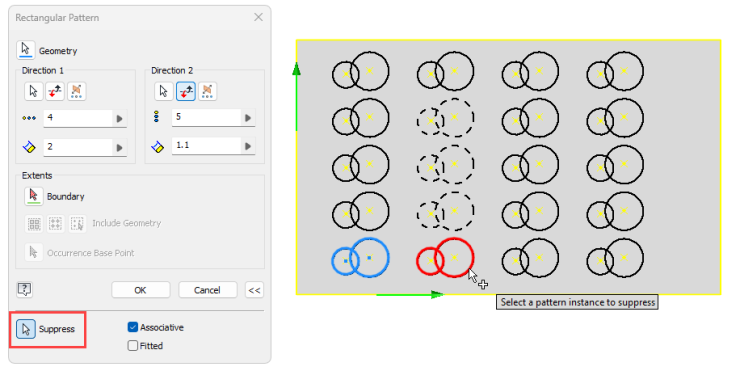
A supressão funciona de forma um pouco diferente em relação aos padrões de recursos. Ao invés de suprimir pelo navegador, você seleciona as ocorrências na caixa de diálogo. Em vez de torná-las invisíveis, o Inventor as converte em geometria apenas de croqui de construção.
Aprenda mais sobre Inventor: https://www.render.com.br/cursos/inventor



Artigo escrito por: Michael Thomas