Raramente temos uma segunda chance na vida. Não seria ótimo se tivéssemos um botão de reinicialização que nos desse uma nova oportunidade? Bem, a boa notícia para usuários de AutoCAD e Inventor é que essa ferramenta realmente existe para nós.
Por que usar a Ferramenta de Reinicialização?
Você já mudou acidentalmente alguma configuração e não sabe como ou qual foi, só sabe que o AutoCAD não está se comportando como antes? Ou talvez você estivesse fazendo alguma personalização no sistema de menus, e agora não consegue retornar a um menu funcionando corretamente. Outros sintomas comuns que uma reinicialização pode resolver incluem:
- Barras de ferramentas, fitas ou paletas ausentes ou corrompidas
- Caixas de diálogo que não aparecem após iniciar um comando
- Inventor funcionando bem para um usuário do Windows, mas não para outro na mesma máquina
- Comandos de complementos que estão esmaecidos ou desativados
- Comandos de importar/exportar que não estão funcionando corretamente
A ferramenta de reinicialização do AutoCAD/Inventor foi criada para ajudar você a recuperar rapidamente e facilmente desses tipos de eventos. A ferramenta “Redefinir configurações para o padrão” do AutoCAD pode ser usada para trazer seus produtos AutoCAD e AutoCAD-baseados de volta ao estado padrão de instalação recente.
Reinicializando o AutoCAD para as Configurações Padrão
A ferramenta de Redefinir configurações para o padrão funciona para o AutoCAD e todos os produtos baseados nele, incluindo AutoCAD Electrical, Mechanical, Civil 3D e outros. Ela restaura sua instalação para um estado “recém finalizado” para a conta de usuário do Windows atual.
Nota: Cada conta de usuário do Windows possui suas próprias configurações do AutoCAD. A redefinição afeta apenas a conta atualmente ativa. Para redefinir configurações de um usuário diferente, faça login primeiro como esse usuário.
Passos para AutoCAD
- Feche completamente seu AutoCAD ou produto baseado nele (Electrical, Mechanical, Civil, etc.) antes de prosseguir.
- Abra o menu Iniciar do Windows e procure por “Redefinir configurações para o padrão”. Selecione o resultado correspondente à sua versão do AutoCAD.
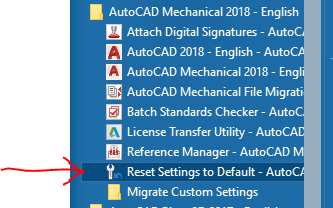

- Após isso, você verá uma mensagem de aviso informando que todas as configurações e arquivos personalizados serão removidos, e o programa será restaurado ao estado original de instalação (veja a imagem abaixo). Você tem duas opções aqui. Primeiro, pode fazer backup de todas suas configurações e arquivos personalizados em um arquivo ZIP. Esse arquivo pode ser usado para restaurar suas configurações personalizadas caso a redefinição não envie o resultado desejado. Recomendo fortemente fazer isso, pois dá uma segurança e não ocupa muito espaço no disco. A segunda opção realiza a redefinição sem fazer backup. Qualquer uma das opções resultará na inicialização do programa AutoCAD ou de outro produto baseado em AutoCAD com uma configuração limpa.
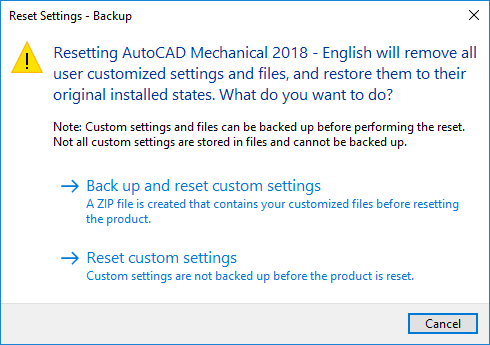
- Depois de confirmar, o AutoCAD será iniciado automaticamente com uma configuração padrão limpa.
*Dica: Se vários versões do AutoCAD estiverem instaladas, o Windows pode agrupar os atalhos de “Redefinir configurações para o padrão”. Se você não vir a versão correta nos resultados da busca, acesse diretamente “C:ProgramDataMicrosoftWindowsStart MenuProgramsAutoCAD 20xx” para encontrar o atalho correto.
Reinicialização manual (para versões mais antigas ou quando a ferramenta não funciona)
Se você estiver usando uma versão mais antiga ou a ferramenta automatizada não resolver totalmente seu problema, uma reinicialização manual é o próximo passo. Isso envolve renomear a pasta de perfil do AutoCAD na sua pasta AppData, além de uma chave de registro correspondente, o que força o AutoCAD a reconstruir ambas do zero na próxima inicialização. Como isso mexe no registro do Windows, deve ser feito apenas por alguém familiarizado com esses passos ou com suporte de TI.
Reinicializando o Inventor para as Configurações Padrão
O Inventor também inclui uma Ferramenta de Reinicialização que cobre todas as versões atuais. Diferente da reinicialização embutida do AutoCAD, essa ferramenta está disponível na pasta do grupo de programas “Ferramentas” sob o Grupo do Inventor no Menu Iniciar do Windows e é uma utilidade incorporada disponível desde 2020.
Importante: A Ferramenta de Reinicialização do Inventor não oferece uma opção de backup integrada. Antes de executá-la, faça manualmente backup das Opções de Aplicativo do Inventor e de qualquer configuração personalizada. Exportar suas Opções de Aplicativo do inventor (Ferramentas > Opções do Aplicativo > Exportar) é a maneira mais fácil de fazer isso.
Passos para Inventor
- Feche o Inventor completamente.
- Faça backup de suas Opções de Aplicativo manualmente antes de prosseguir (veja o aviso acima).
- Desative temporariamente o Controle de Conta de Usuário do Windows (UAC) antes de executar a ferramenta. A Autodesk recomenda isso para evitar problemas de permissão durante o processo de reinicialização.
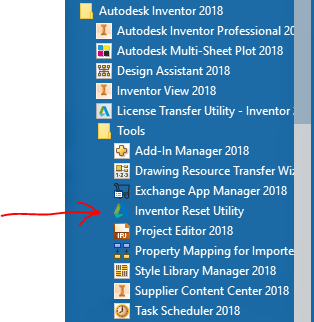
- Execute a Ferramenta de Reinicialização do Inventor a partir do menu Iniciar do Windows. Geralmente ela fica na lista de Programas, na subpasta Autodesk Inventor 20xxFerramentas. (Para versões anteriores a 2016, a ferramenta pode ser baixada na web)
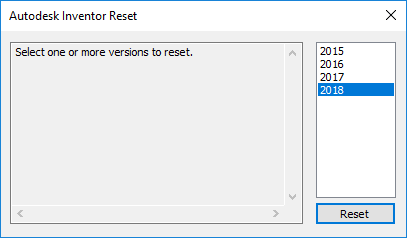
- Depois, será exibida a lista de versões instaladas na máquina, e qual/quais você deseja redefinir. Escolha a versão e clique no botão Reiniciar.
- Na próxima vez em que abrir o Inventor, ele iniciará do zero, como no primeiro uso.
Reinicialização manual do Inventor
Ela também está disponível e às vezes é mais confiável. Envolve renomear duas pastas relacionadas ao Inventor na sua pasta AppData e duas chaves do registro no Editor do Registro do Windows. Quando o Inventor for iniciado novamente, ele recriará tudo do zero. Como no AutoCAD, faça backup das suas configurações antes e prossiga com cautela ao mexer no registro.
Qual método de reinicialização você deve usar?
Para a maioria dos usuários, as ferramentas automatizadas (redefinição embutida do AutoCAD ou a Ferramenta de Reinicialização do Inventor) irão resolver o problema rapidamente. Se elas não resolverem totalmente, a reinicialização manual deve funcionar, e por você estar renomeando ao invés de excluir, é fácil reverter se necessário.
Ambos os métodos são simples de seguir passo a passo, e podem colocá-lo novamente em funcionamento em pouco tempo.
Aprenda mais sobre AutoCAD: https://www.render.com.br/cursos/autocad
Aprenda mais sobre Inventor: https://www.render.com.br/cursos/inventor



Artigo escrito por: kendredcooper@hagerman.com (Kendred Cooper)