Aprenda a criar gotas RGB de cromo líquido no Photoshop. Assista ao vídeo (em inglês) e veja o passo a passo abaixo.
Passo 1
Crie um documento no Photoshop. Em seguida, com a camada de fundo, preencha com um gradiente muito sutil de cinza super escuro a cinza escuro. É importante que o fundo não seja totalmente preto porque os modos de mesclagem podem não funcionar com preto.

Passo 2
Selecione a ferramenta Pincel e vamos criar um pincel dinâmico. Aqui está o que eu fiz:
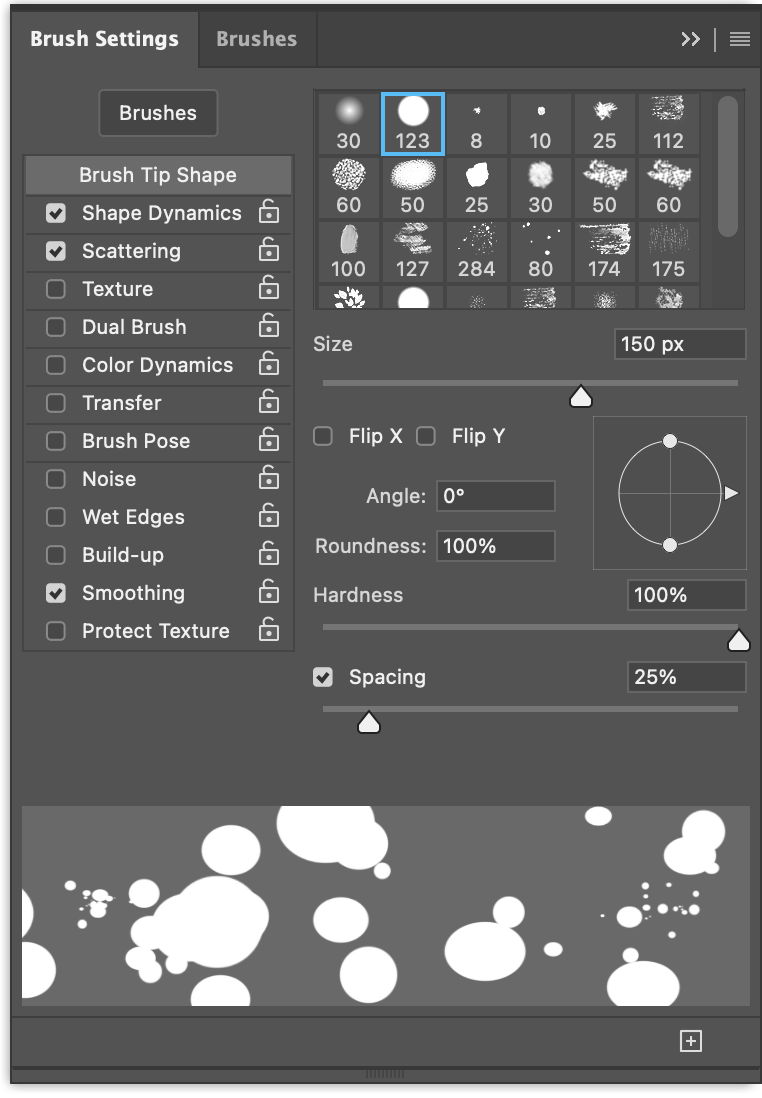
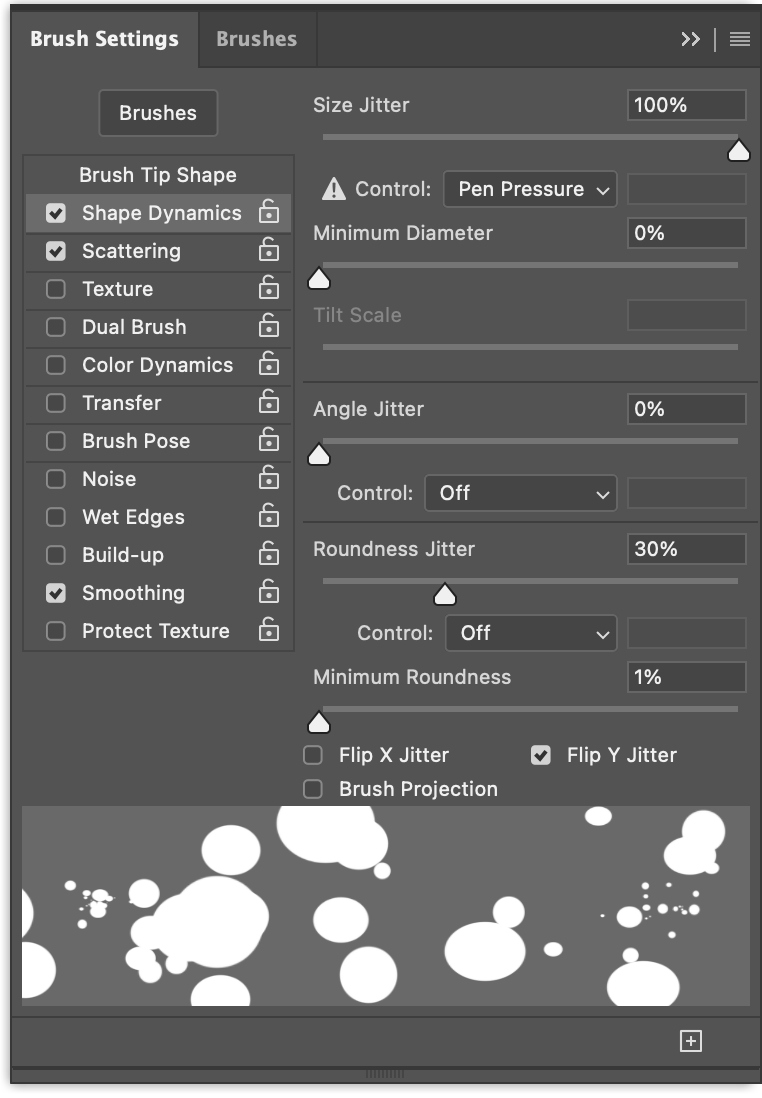
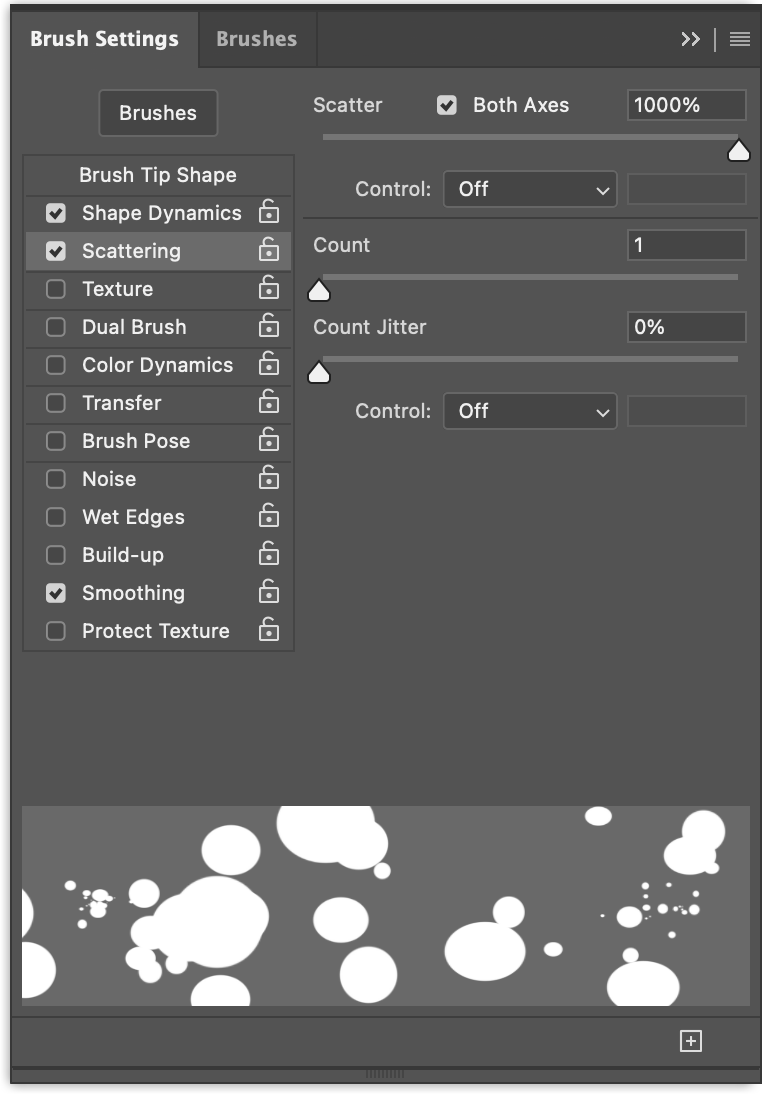
Passo 3
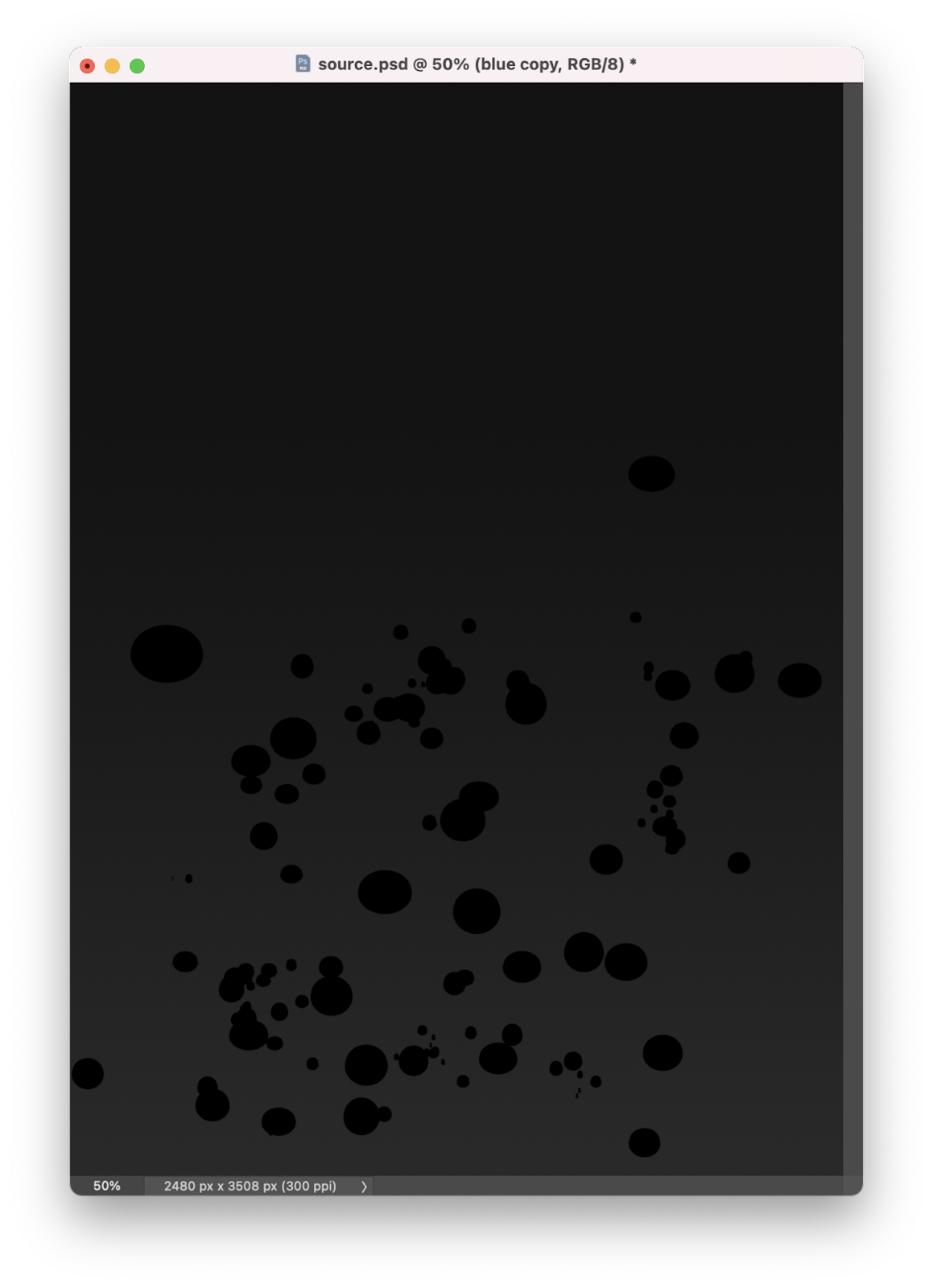
Pinte a tela com seu novo pincel dinâmico. A cor realmente não importa porque vamos alterá-la com Layer Styles.
Assim que terminar, recomendo que você converta essa camada em Objeto Inteligente para que possa alterá-la mais tarde e ela se propagará para todas as novas instâncias que criarmos.
Passo 4
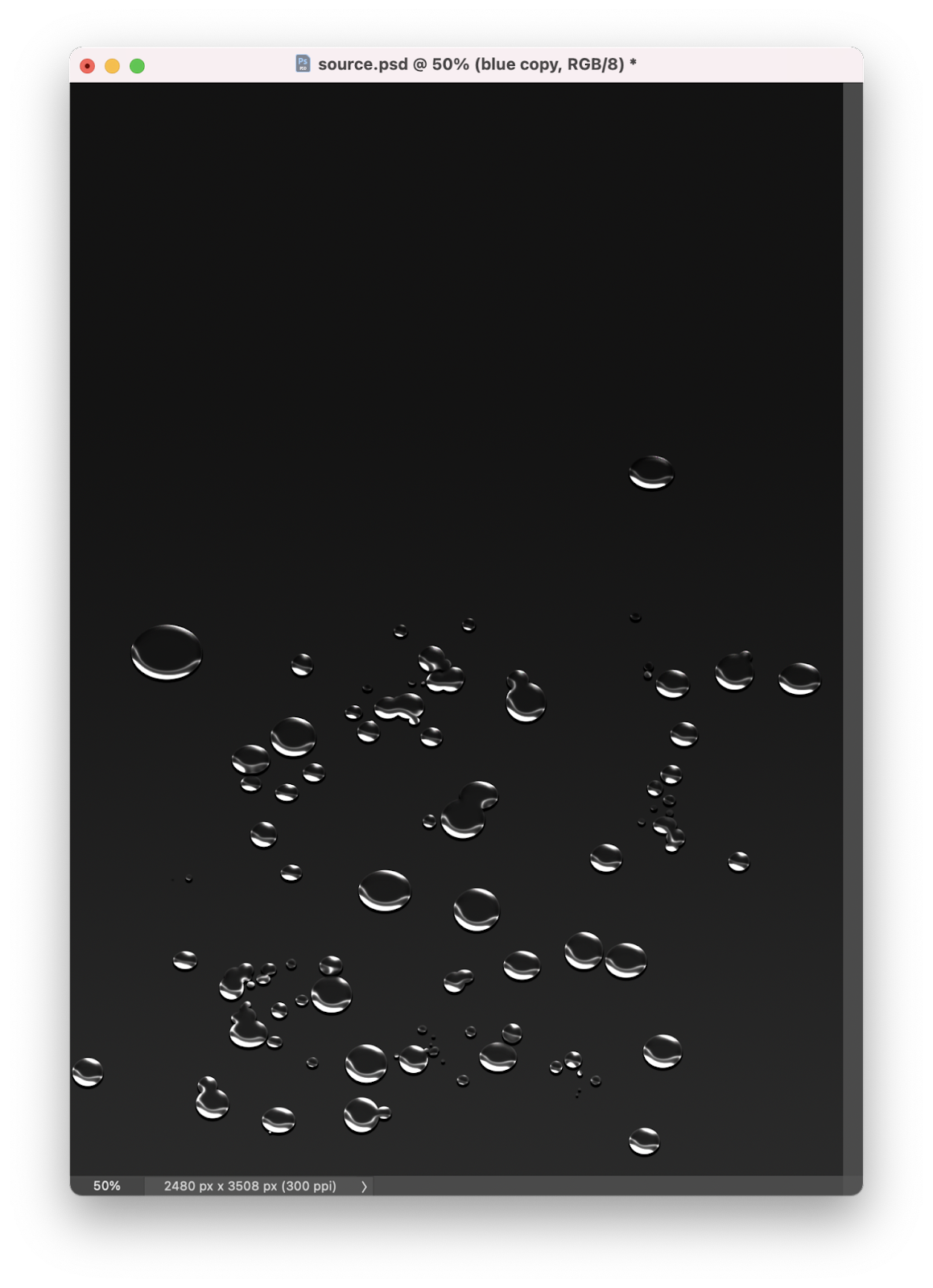
Tempo de estilos de camada. Você pode usar o vídeo no início como referência ou as imagens abaixo.
Passo 5
Portanto, seu pincel agora pode parecer metal líquido ou algum tipo de material retro-cromo. Faça 2 cópias dessa camada. Você terá 3 camadas, então, coloque o nome de vermelho, verde e azul.
Passo 6
Segurando a tecla Shift, desloque a camada vermelha para a esquerda, que a moveria em torno de 10 pixels. Selecione a camada azul e mova 10 pixels para a direita agora.
O próximo passo é apenas ir para cada uma das camadas e desabilitar os canais para que você tenha apenas aquele que é o nome da camada ativa.
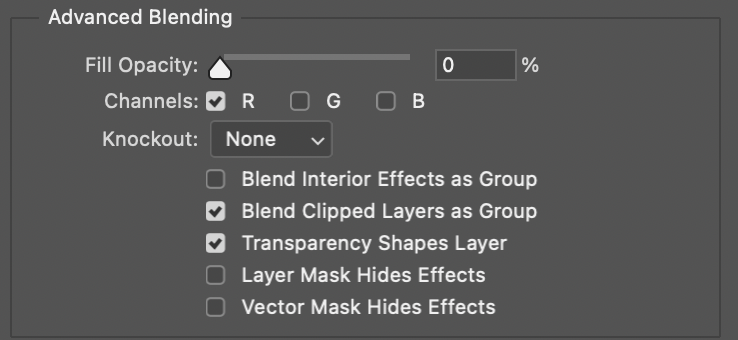
Canal vermelho ativado para a camada vermelha
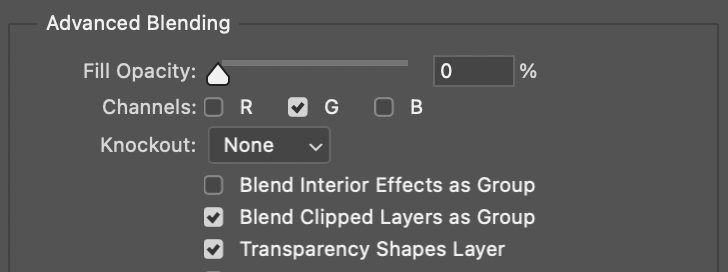
Canal verde ativado para a camada vermelha
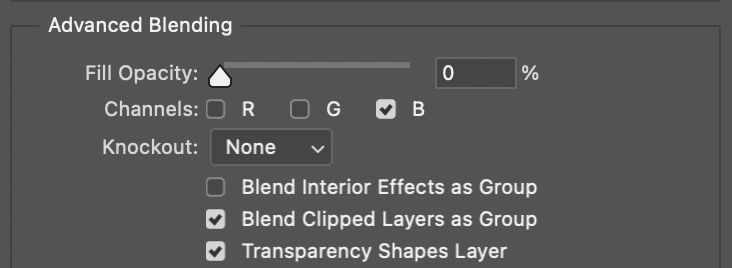
Canal azul ativado para a camada vermelha.
Conclusão
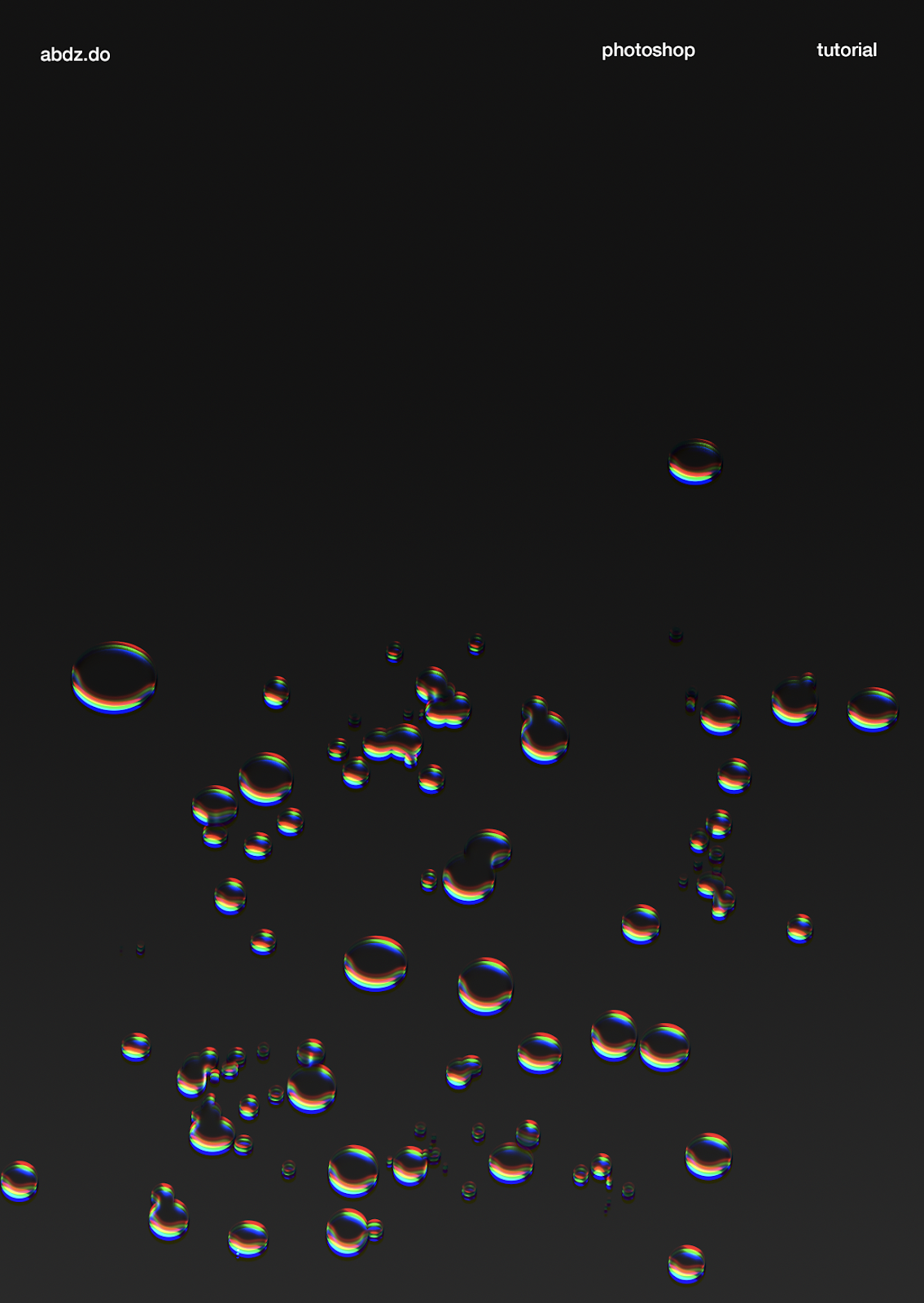
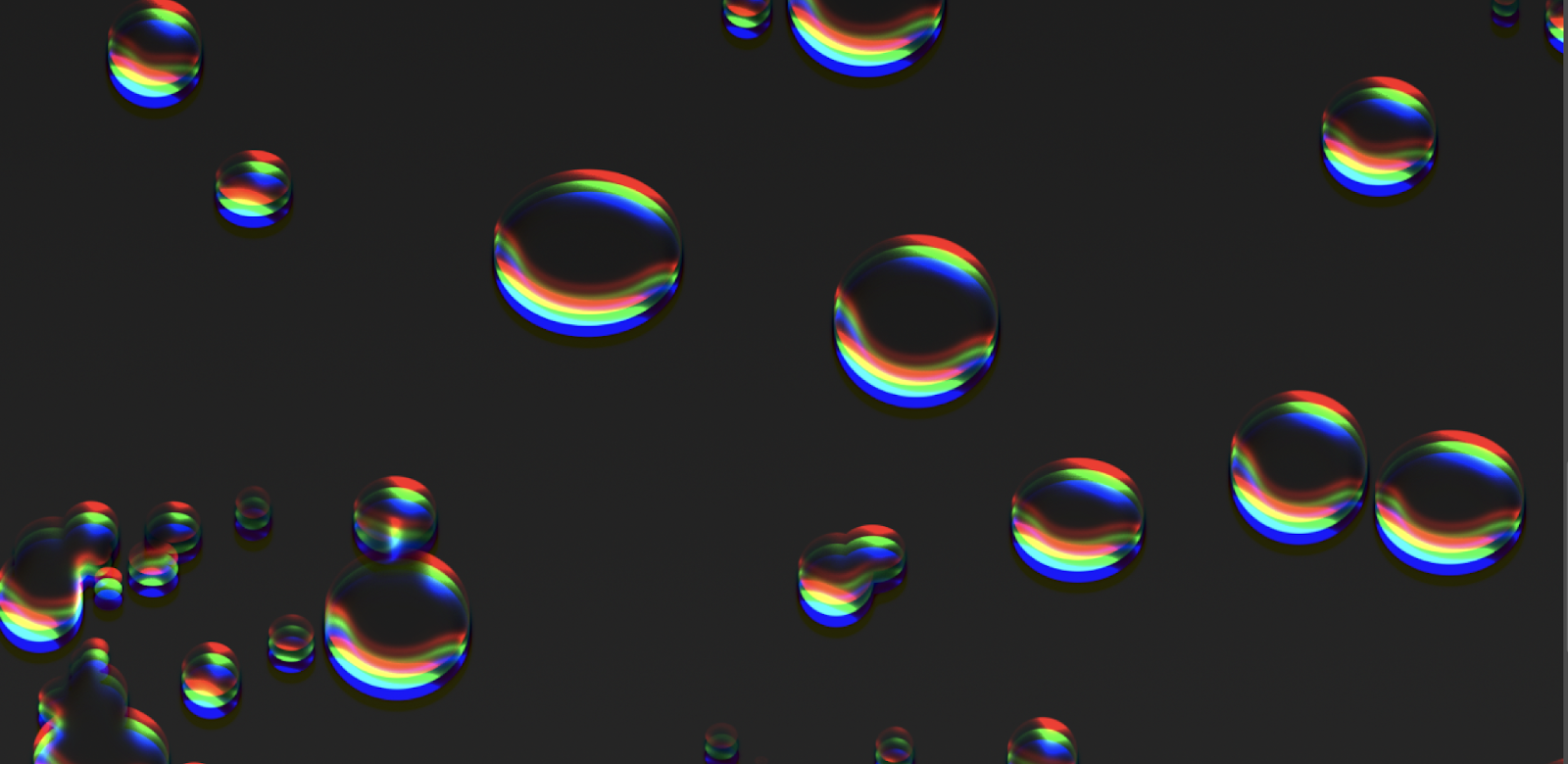
Aqui está o resultado.
Aprenda mais sobre Photoshop: https://www.render.com.br/cursos/photoshop



Artigo escrito por: abduzeedo