Os projetistas geralmente precisam adicionar peças personalizadas ao SOLIDWORKS Toolbox para uso frequente em projetos da empresa. Essas peças, que podem ser baixadas de vários sites, devem ser salvas na biblioteca compartilhada do Toolbox. O SOLIDWORKS Toolbox inclui milhares de peças padrão, mas você também pode adicionar peças personalizadas específicas para sua empresa. Neste artigo do blog, são demonstradas as etapas para salvar um arquivo personalizado no SOLIDWORKS Toolbox. Depois de adicionadas, essas peças ficam facilmente acessíveis na caixa de ferramentas do painel de tarefas.
Preparando peça personalizada
- Somente arquivos de peça do SOLIDWORKS (.sldprt) podem ser importados para o Toolbox. Se o arquivo foi importado de outro sistema CAD ou está em um formato CAD neutro, ele deverá ser salvo como um arquivo de peça do SOLIDWORKS.
- Todas as configurações para arquivos de peças personalizadas devem ser inseridas manualmente e salvas no arquivo personalizado. O Toolbox não tem a capacidade de editar configurações existentes ou criar novas configurações para peças personalizadas.
- Todas as dimensões e características devem ser inseridas e manipuladas manualmente no arquivo de peça personalizado. O Toolbox simplesmente vincula e funciona com os arquivos padrão da instalação.
- As propriedades personalizadas devem ser definidas e tratadas no arquivo de peça personalizada.
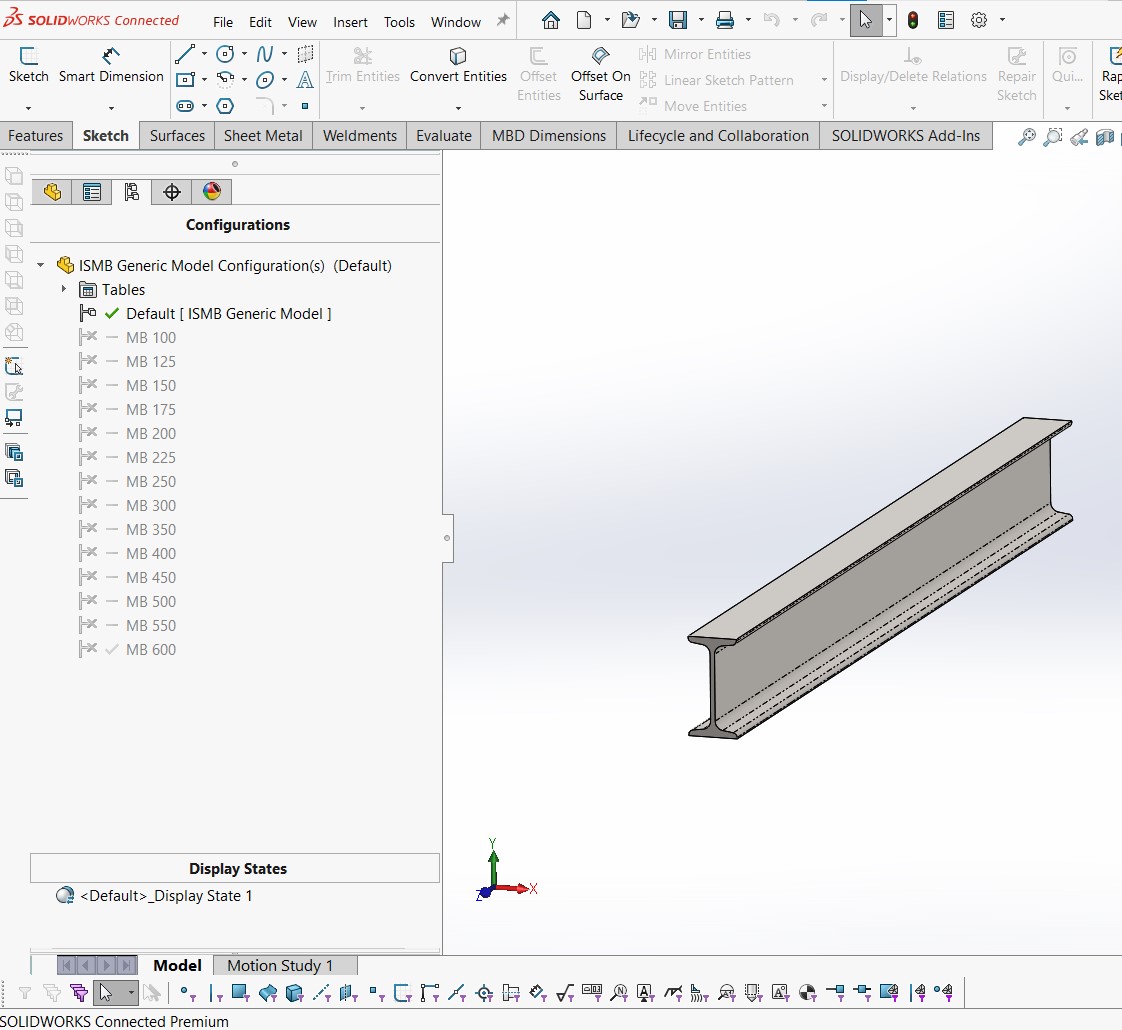
Para adicionar uma peça personalizada ao SOLIDWORKS Toolbox, clique na guia da biblioteca, expanda a categoria Toolbox e expanda o Painel de tarefas do SOLIDWORKS no lado direito da tela do SOLIDWORKS. Clique no ícone de “parafuso” – Configurar caixa de ferramentas na parte superior do painel de tarefas para abrir o aplicativo Configuração da caixa de ferramentas ou clique com o botão direito em qualquer lugar da caixa de ferramentas e escolha Configurar caixa de ferramentas.
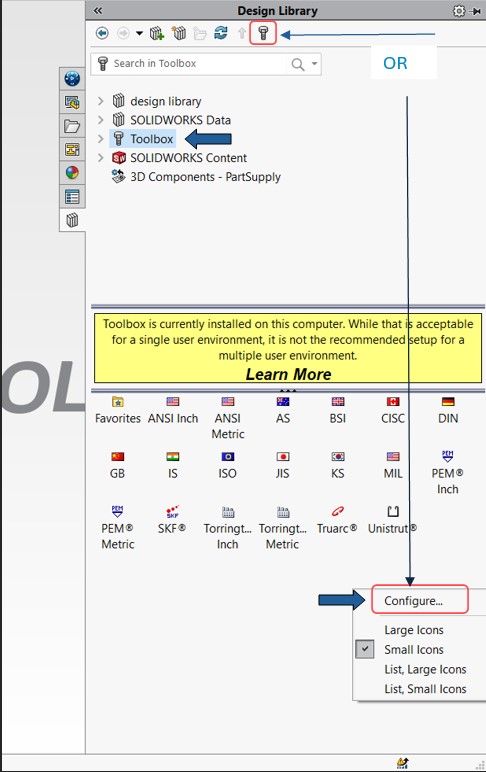
Use uma das seguintes técnicas para adicionar um arquivo ou criar uma pasta para a peça personalizada em Configuração da caixa de ferramentas, categoria 2 Personalize seu hardware:
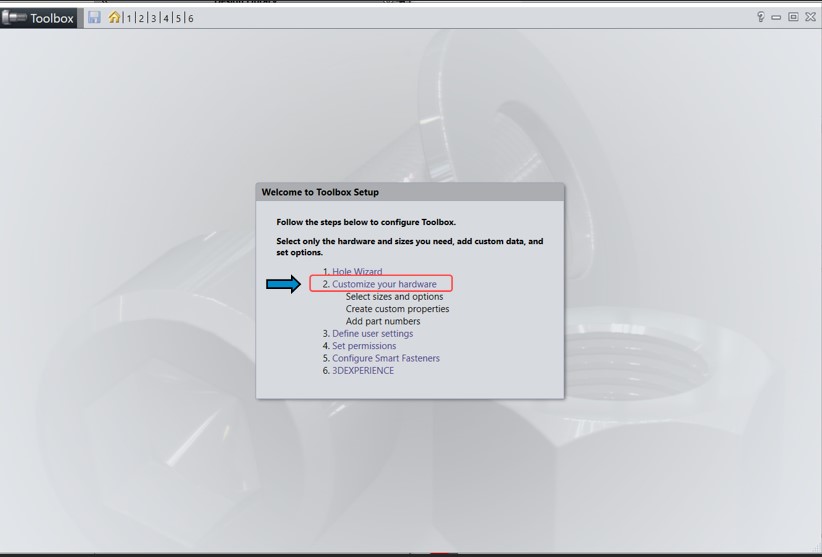
Clique com o botão direito em um padrão existente e selecione ‘adicionar arquivo’ ou…
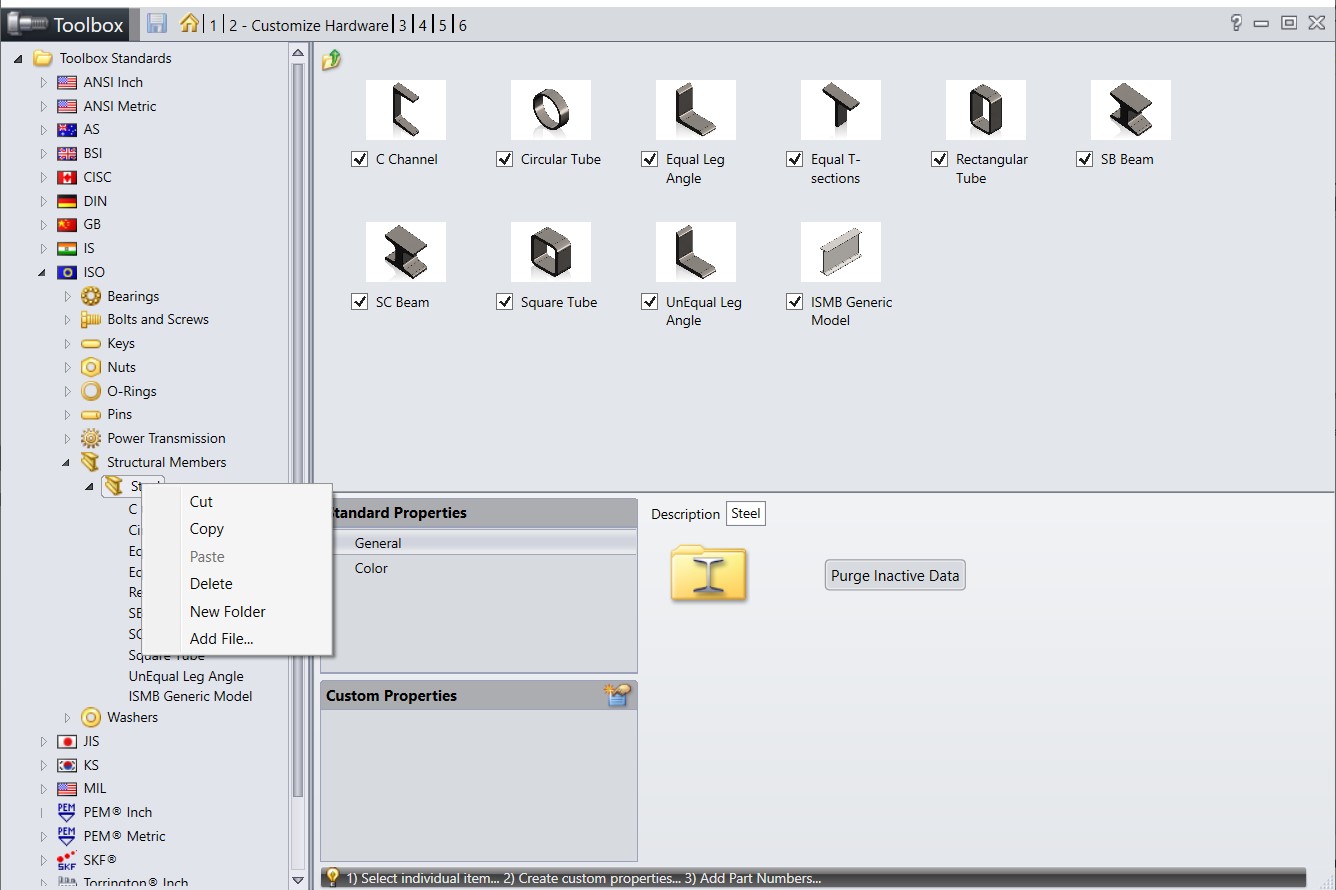
Escolha “Nova pasta” no menu ao clicar com o botão direito em Padrões da caixa de ferramentas para criar uma nova pasta padrão adaptada ao seu negócio. A pasta SOLIDWORKS Data terá uma nova pasta padrão criada nela. Os usuários devem sair e reiniciar o SOLIDWORKS para que a pasta padrão apareça no painel de tarefas após adicionar um novo padrão.
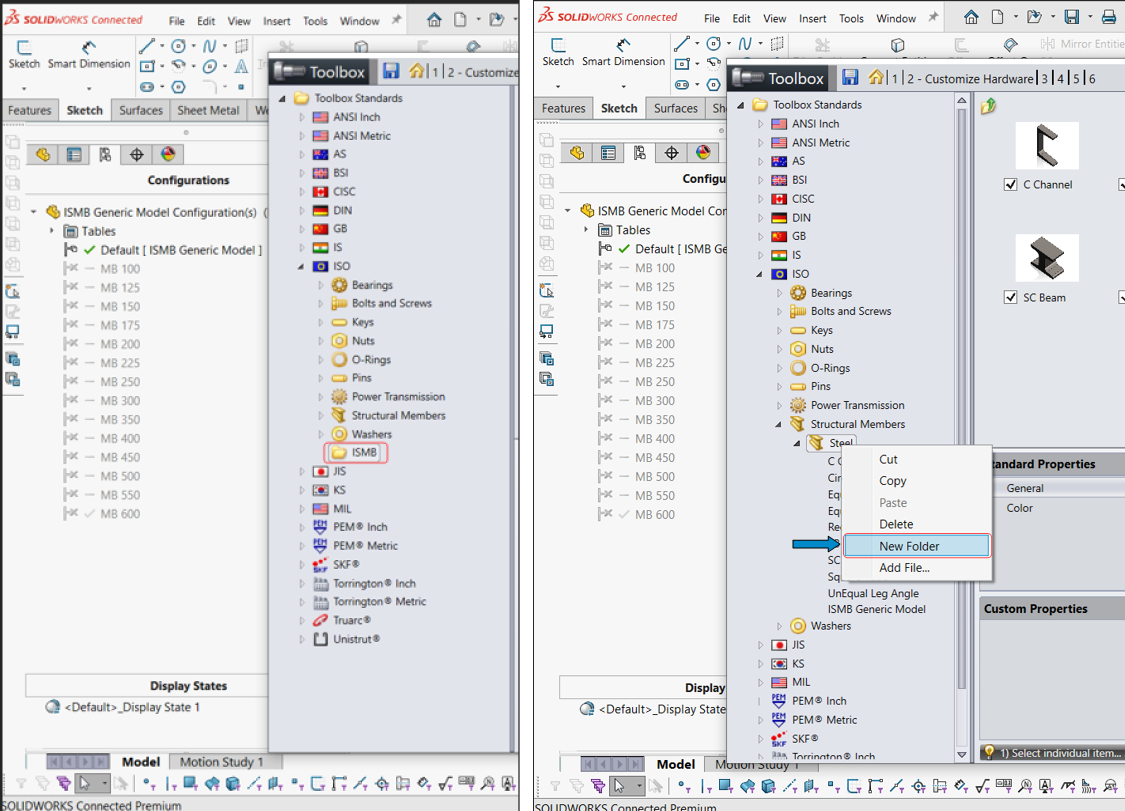
Em seguida, escolha “Adicionar arquivo” clicando com o botão direito na pasta recém-formada. Adicione o arquivo de peça necessário à lista navegando até ele. Conforme necessário, continue enviando mais arquivos de peças personalizados. Na pasta padrão correspondente, os novos arquivos são copiados para a pasta SOLIDWORKS Data.
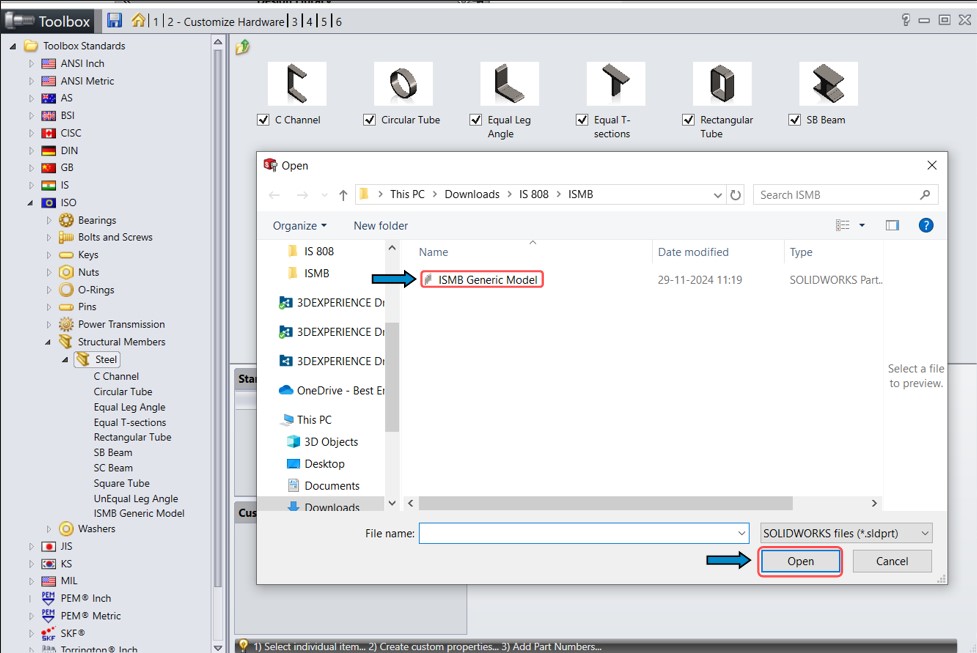
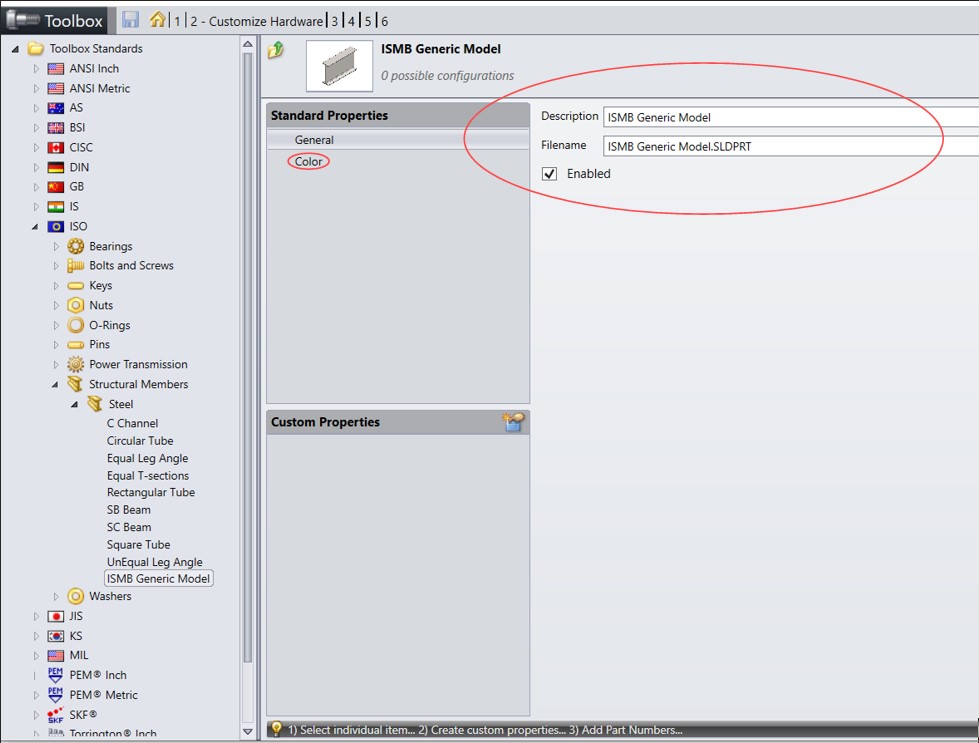
Selecione um arquivo de peça recém adicionado clicando nele. É possível alterar configurações gerais como nome de arquivo, descrição e outros atributos exclusivos da peça. Também é possível alterar as configurações de cor (aparência) da peça.
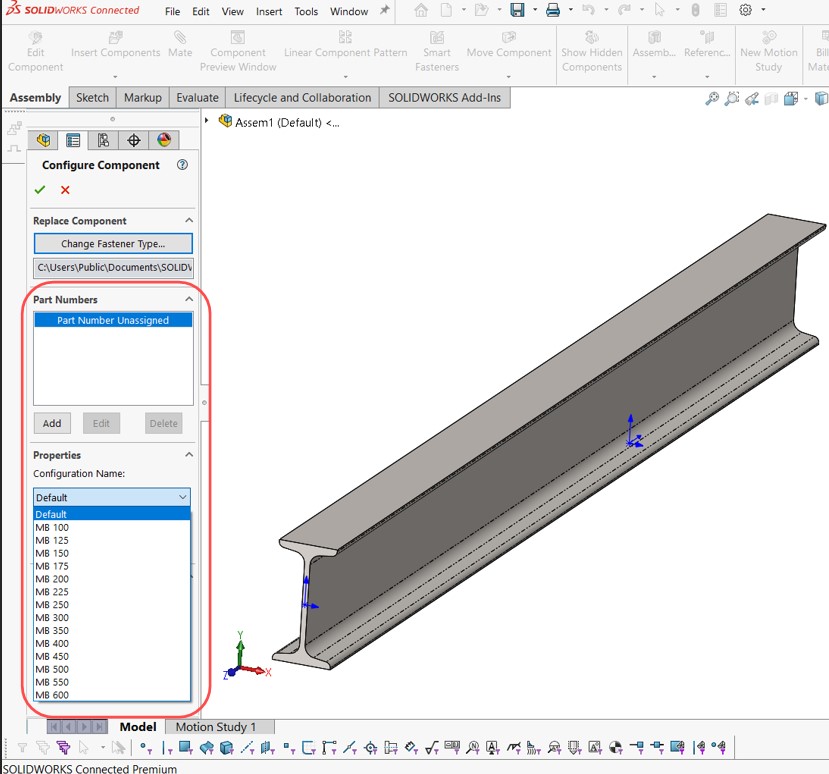
Agora você pode adicionar sua peça personalizada a uma montagem usando o mesmo método de arrastar e soltar dos elementos predefinidos da Caixa de Ferramentas.
Aprenda mais sobre SolidWorks: https://www.render.com.br/cursos/solidworks



Artigo escrito por: BEACON