
A Toolbox do SOLIDWORKS é uma ótima maneira de melhorar a eficiência usando um banco de dados padronizado de fixadores para componentes em uma montagem. Cada arquivo de peça da Toolbox contém uma propriedade de “flag” para diferenciar entre peças padrão e peças da Toolbox.
A flag tem vantagens para componentes da Toolbox, permitindo que você aproveite ferramentas de automação, colocação simplificada e melhor controle de lista de materiais (BOM). A seguir, discutiremos por que a flag existe, sua importância e como removê-la.
O que é a Flag da Toolbox do SOLIDWORKS?
Uma propriedade de flag é escrita em cada peça da Toolbox para que o SOLIDWORKS saiba referenciar o banco de dados para informações. Isso é visível na Árvore de Design do FeatureManager, onde o ícone do componente mostra um parafuso em vez de uma peça amarela.
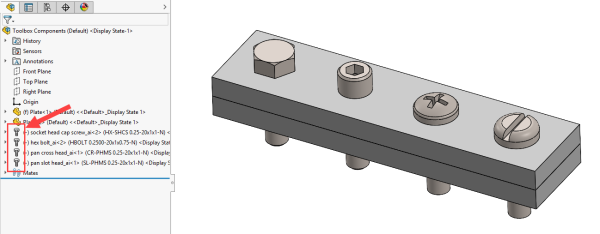 A flag da Toolbox do SOLIDWORKS na Árvore de Recursos
Por que a Flag é Benéfica?
Essa propriedade de flag ajuda a identificar os componentes. O ícone de parafuso na Árvore de Design do FeatureManager fornece uma indicação clara de que são fixadores. Os componentes da Toolbox do SOLIDWORKS também podem ser movidos para uma nova pasta na árvore para melhor organização.
Ferramentas de Seleção
As Ferramentas de Seleção também oferecem uma opção para selecionar rapidamente todos os componentes da Toolbox. Como pode haver centenas, até milhares, de componentes da Toolbox em grandes montagens, criar um novo estado de exibição com todos os fixadores ocultos pode melhorar o desempenho. Esta é uma maneira fácil de esconder rapidamente esses componentes.
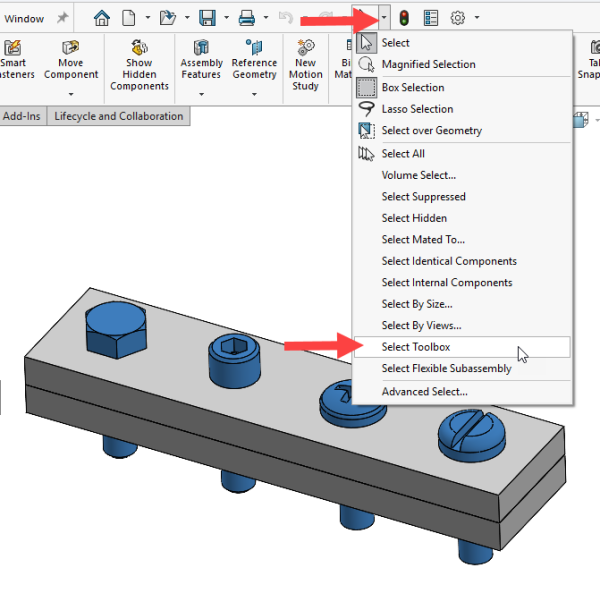 Usando Selecionar Toolbox para identificar todos os fixadores
Referências de Arquivo
A propriedade da flag da Toolbox também ajuda com referências de arquivo. Se alguém enviar um Pack and Go incluindo componentes da Toolbox, você pode querer que a montagem redirecione para a pasta da Toolbox em vez das cópias. A Opção de Sistema da Toolbox “Definir esta pasta como o local padrão de busca para componentes da Toolbox” garante que a referência seja sempre para o banco de dados da Toolbox.
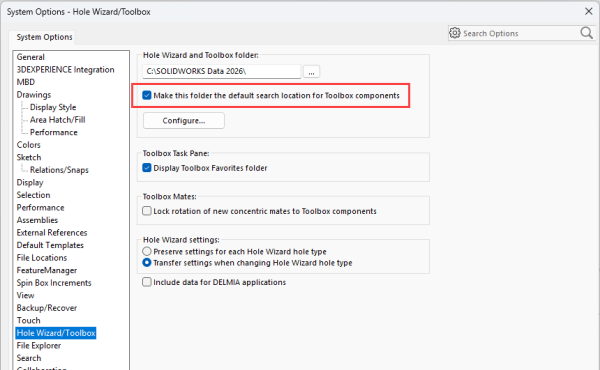 Opção de Sistema do SOLIDWORKS para componentes da Toolbox
Por que Remover a Flag da Toolbox?
Em alguns casos, pode ser necessária uma biblioteca separada de fixadores fora da Toolbox. Se o fixador precisar ser modificado de uma forma que não pode ser feita na ferramenta de configuração da Toolbox, um componente pode ser salvo como uma cópia em uma pasta diferente.
No entanto, com a opção de definir a pasta da Toolbox como padrão habilitada, a flag na peça copiada forçará a referência da sua biblioteca personalizada de volta para a pasta da Toolbox.
Como Evitar Alterar Referências para Fixadores Personalizados
Desativar Configuração de Pesquisa do Hole Wizard/Toolbox
A primeira opção é desativar “Definir esta pasta como o local padrão de busca para componentes da Toolbox”. Isso é encontrado em Ferramentas > Opções > Opções do Sistema > Hole Wizard/Toolbox.
Com isso desativado, a flag da Toolbox permanece nos componentes personalizados, mas as montagens não farão referência de volta ao diretório da Toolbox. Esta opção precisará ser desativada em cada máquina do usuário individualmente ou usando uma Imagem Administrativa do SOLIDWORKS.
Usando a Ferramenta Definir Propriedade do Documento
O SOLIDWORKS fornece uma utilidade que pode ser usada para remover a flag da Toolbox de componentes personalizados. É importante não usar essa utilidade em arquivos mestre de peças armazenados no diretório da Toolbox do SOLIDWORKS.
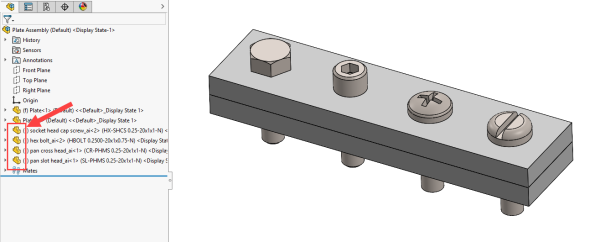 Componentes personalizados da Toolbox sem a flag
Para remover a flag da Toolbox do SOLIDWORKS:
- Feche todos os arquivos no SOLIDWORKS.
- Navegue até C:\Program Files\SOLIDWORKS Corp\SOLIDWORKS\Toolbox\data utilities.
- Execute sldsetdocprop.exe como Administrador.
- Defina os Tipos de Arquivo para Arquivos de Peça *.sldprt.
- Adicione arquivos ou diretórios para seus fixadores personalizados.
- Defina o estado da Propriedade para Nada.
- Clique em Atualizar Status.
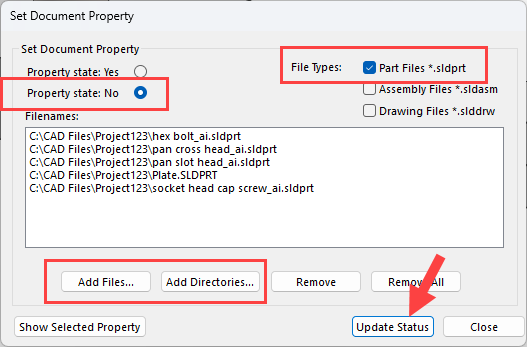
Usando a ferramenta Definir Propriedade do Documento
Esses arquivos de peça agora agirão como componentes padrão do SOLIDWORKS com o ícone de componente amarelo na árvore do FeatureManager. Como não há mais uma flag, a opção para locais padrão de componentes não se aplica mais.
Melhores Práticas para a Toolbox do SOLIDWORKS
Certifique-se de alterar o nome do arquivo da peça copiada para ser diferente dos arquivos mestre da Toolbox. Como exemplo, “TriMech_hex_bolt_inch.sldprt” em vez de uma segunda cópia de “hex bolt_ai.sldprt”. Se você criar uma biblioteca separada da Toolbox ou personalizar o banco de dados existente da Toolbox do SOLIDWORKS, certifique-se de manter backups consistentes.
Aprenda mais sobre SolidWorks: https://www.render.com.br/cursos/solidworks



Artigo escrito por: Scott Durksen, CSWE


