Confira o vídeo abaixo (em inglês) ou role para baixo para saber mais sobre a criação de desenhos técnicos.
Começando com seus desenhos técnicos
Criar um desenho técnico começa com o estabelecimento dos elementos fundamentais que garantem clareza e profissionalismo—fatores críticos que aceleram os ciclos de revisão e reduzem erros de fabricação custosos. O primeiro passo é configurar o bloco de título, que serve como a fonte autoritativa das informações do projeto.
Uma vez que você selecione uma especificação de desenho, o Designcenter NX solicita automaticamente que você insira as informações necessárias, eliminando erros de colocação manual. Basta inserir detalhes como números de peça, revisões e informações do designer, e o software coloca essas entradas nas suas locais predefinidos dentro do desenho técnico, garantindo consistência em toda a sua documentação.
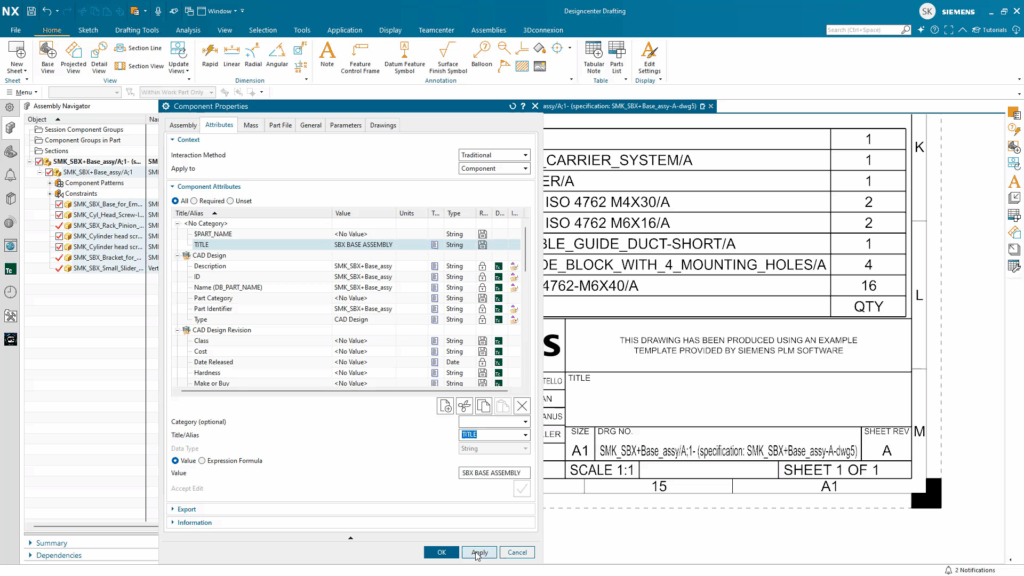
O próximo passo essencial é incorporar uma Lista de Materiais no seu desenho técnico, que simplifica os processos de aquisição e montagem. Após posicionar a LDM, você pode estendê-la e expandi-la para uma exibição ideal que melhore a legibilidade para as equipes de fabricação.
Para vincular visualmente a LDM aos seus componentes e eliminar confusões durante a montagem, exiba balões chamativos clicando com o botão direito na borda da vista explosiva e selecionando “Mostrar Balão”. Esta ação gera automaticamente IDs de balões que correspondem às suas entradas na Lista de Peças, tornando a identificação de componentes individuais clara e intuitiva, reduzindo o tempo de montagem e erros.
Gerenciando dimensões e tolerâncias
A precisão é fundamental na engenharia, e o Designcenter NX fornece ferramentas robustas para garantir que seus desenhos técnicos reflitam esse padrão—minimizando retrabalho e garantindo que as peças se encaixem corretamente na primeira vez. Conforme você trabalha em cada vista, aplique dimensões apropriadas junto com tolerâncias corretas para comunicar claramente sua intenção de design a fabricantes e fornecedores. O Designcenter NX facilita a criação de vários tipos de dimensões e tolerâncias dentro de seus desenhos técnicos, assegurando precisão em cada etapa e reduzindo o risco de má interpretação.
Uma vez que você tenha atualizado suas folhas ou vistas, pode projetar dimensões e tolerâncias em outras vistas, garantindo que cada aspecto do seu design esteja precisamente definido e documentado consistentemente em todos os desenhos técnicos—criando uma única fonte de verdade para toda a sua equipe.
Controle e organização de camadas
Um desenho técnico bem organizado é um desenho claro, e o Designcenter NX oferece poderosas capacidades de controle e organização de camadas para ajudá-lo a alcançar isso, economizando tempo tanto para designers quanto para aqueles que dependem de seus desenhos. As camadas permitem categorizar diferentes tipos de informações de desenho e criar vistas organizadas dentro do seu desenho técnico que focam a atenção no que mais importa.
Por exemplo, muitas organizações de engenharia movem componentes padrão como fixadores para camadas específicas como uma prática comum, reduzindo a desordem visual e melhorando a compreensão do desenho. A opção Visível na Vista da Camada é particularmente útil para manter clareza—após adicionar uma vista, basta selecioná-la e desligar camadas não essenciais para garantir que apenas os componentes relevantes estejam visíveis, ajudando os revisores a entender rapidamente a intenção do design.
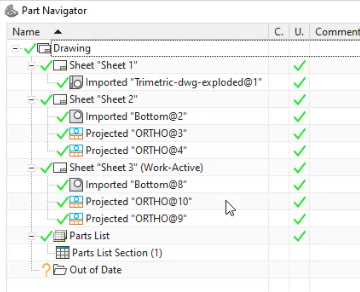
O uso estratégico de folhas de desenho também é vital para gerenciar desenhos técnicos complexos e manter as informações digeríveis. Você pode inserir folhas adicionais em um desenho clicando com o botão direito no Desenho no Navegador de Peças e selecionando “Inserir Folha”. As folhas são geralmente mantidas consistentes em tamanho, e você pode criar várias folhas para gerenciar separadamente vistas de montagem e vistas de detalhes, evitando a sobrecarga de informações.
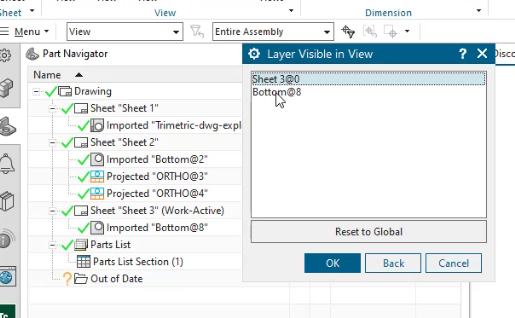
Ao criar vistas detalhadas de componentes, você tem duas opções eficazes: usar peças já carregadas na sessão ou aproveitar a opção Camada Visível na Vista, que se torna especialmente poderosa quando as camadas são especificadas para todos os componentes e pode acelerar dramaticamente seu fluxo de trabalho.
Para sincronizar as configurações de camada do componente de “Original” para suas camadas definidas, selecione a submontagem, clique com o botão direito nas propriedades e, em seguida, escolha Camadas, Exibir e Atributos na lista de Sincronizar Propriedades da Submontagem na guia de Montagem.
Atualizando seus desenhos técnicos conforme seu design evolui
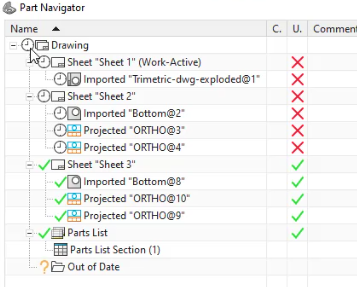
O design raramente é estático, e o Designcenter NX é feito para lidar com a evolução do design de forma contínua, garantindo que seus desenhos técnicos sempre reflitam o design mais recente sem rastreamento manual. Quando as mudanças de design ocorrem, o desenho técnico exibirá um ícone de ” fora de data” representado por um relógio no Navegador de Peças, evitando que desenhos desatualizados cheguem ao chão de fábrica.
A atualização é simples: basta clicar duas vezes no ícone de relógio do Desenho para atualizar todas as folhas e vistas de uma vez, economizando tempo valioso. Alternativamente, se você preferir uma abordagem mais controlada para verificar cada mudança, você pode revisar as alterações folha por folha e realizar atualizações para cada uma individualmente.
Gerenciar revisões também é simplificado no Designcenter NX, criando um histórico que satisfaz as exigências de gerenciamento de qualidade. Você pode inserir um Bloco de Revisão usando a função Nota Tabulada, fazer ajustes menores nas larguras das colunas conforme necessário, e então posicioná-lo na sua folha de desenho técnico.
Essa abordagem sistemática garante que todas as mudanças de design sejam corretamente documentadas e refletidas em seus desenhos técnicos, mantendo a precisão e a consistência durante todo o ciclo de vida do produto, enquanto apoia as necessidades de conformidade e rastreabilidade.
Aprenda mais sobre NX: https://www.render.com.br/cursos/nx



Artigo escrito por: Jimmy Costello