O Excel é como aquele versátil canivete suíço que você não sabia que precisava—seja equilibrando orçamentos, acompanhando seu progresso de fitness ou planejando suas próximas férias, ele está sempre ao seu lado. Uma tarefa comum que você pode encontrar é verificar se várias células contêm o mesmo valor. Seja conferindo entradas de dados ou garantindo consistência em suas planilhas, saber como realizar essas verificações de forma eficiente pode economizar seu tempo e evitar dores de cabeça. Vamos mergulhar em cinco métodos para ajudá-lo a dominar essa técnica do Excel com facilidade.
Método 1: Comparação Simples para Duas Células com =A1=B1
Quando Usar
Você tem apenas duas células para comparar e deseja uma resposta rápida e direta.
Como Funciona
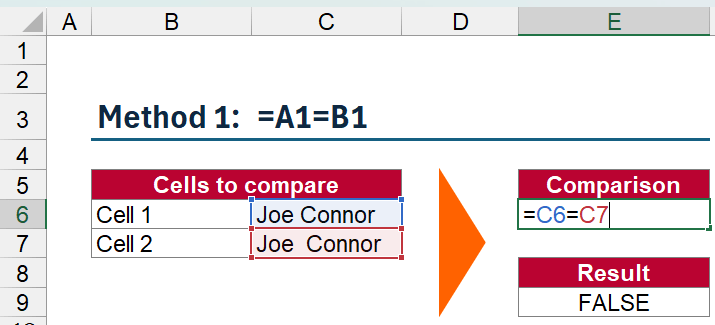
A maneira mais simples de verificar se duas células são idênticas é usando o operador de igualdade (=). Por exemplo, para comparar as células C6 e C7, como na captura de tela ao lado direito.
Prós e Contras
| Prós | Contras |
|---|---|
| Simplicidade: Fácil de entender e implementar. | Escopo Limitado: Funciona apenas para comparar duas células por vez. |
| Feedback Rápido: Mostra instantaneamente se as células correspondem. | Saída Binária: Não fornece detalhes além de VERDADEIRO ou FALSO. |
Quer retornar 0 e 1 em vez de FALSO e VERDADEIRO? Basta multiplicar por 1. Assim, a fórmula no exemplo acima seria:
=(C6=C7)*1Método 2: Comparação para Múltiplas Células com =AND(A1=B1, B1=C1, ...)
Quando Usar
Você precisa comparar mais de duas células e garantir que todas correspondam.
Como Funciona
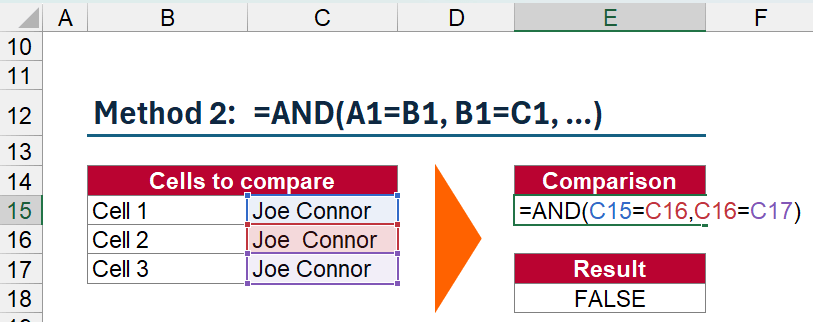
Ao aninhar várias funções AND, você pode verificar se todas as células especificadas são iguais. Por exemplo, para comparar A1, B1 e C1:
Prós e Contras
| Prós | Contras |
|---|---|
Flexibilidade: Pode lidar com qualquer número de comparações ao ampliar a função AND. | Complicado para Muitas Células: Adicionar manualmente cada comparação pode ser tedioso. |
| Clareza Lógica: Mostra claramente todos os pontos de comparação. | Propenso a Erros: É fácil perder uma comparação ao lidar com muitas células. |
Dica Profissional: Para intervalos maiores, considere usar outros métodos para manter suas fórmulas organizadas e eficientes!
Método 3: Comparação de Valores Numéricos Iguais com =AVERAGE(A1:C1)=MAX(A1:C1)
Quando Usar
Você está lidando com dados numéricos e quer uma maneira criativa de verificar a uniformidade.
Como Funciona
Se todos os valores numéricos em um intervalo forem os mesmos, a média será igual ao máximo (e ao mínimo). Veja como implementá-lo para as células A1 a C1:
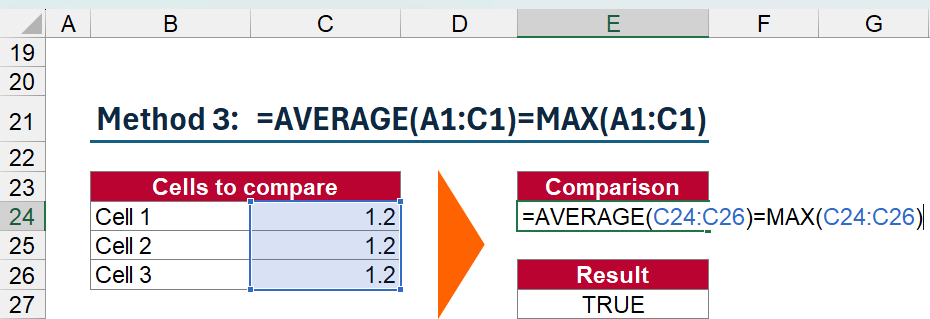
Prós e Contras
| Prós | Contras |
|---|---|
| Uso Inteligente de Funções: Aproveita as funções internas do Excel de forma criativa. | Apenas Numérico: Não funciona com texto ou tipos de dados mistos. |
Fórmula Minimalista: Requer menos comparações do que o método AND. | Comparação Indireta: Baseia-se em propriedades estatísticas, que podem ser menos intuitivas. |
Visão Rápida: É como usar a média de pontos em um jogo para verificar se todos os jogadores pontuaram o mesmo—se a média iguala a maior pontuação, todos estão em sintonia!
Método 4: Utilizando a Função COUNTIFS
Quando Usar
Você precisa verificar se todas as células em um intervalo têm o mesmo valor, especialmente em conjuntos de dados maiores, sem especificar manualmente cada comparação.
Como Funciona
A função COUNTIFS conta o número de vezes que critérios específicos são atendidos em vários intervalos. Para verificar se todas as células em um intervalo correspondem à primeira célula, você pode usar COUNTIFS com cada célula comparada à célula de referência. Veja como implementá-la para as células A1 a C1:
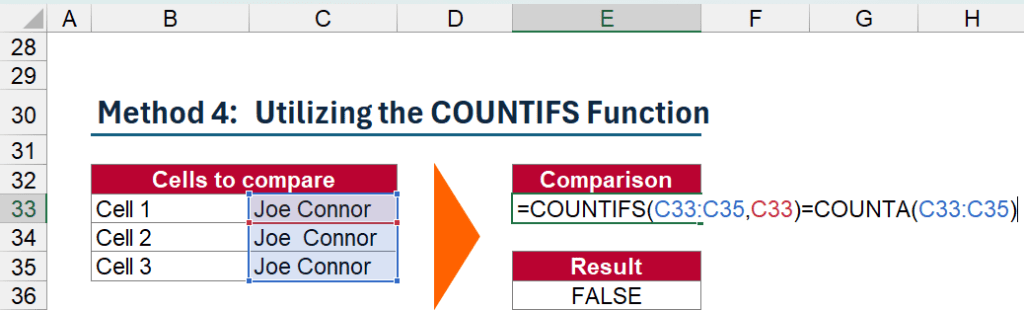
- intervalo: O grupo de células que você deseja comparar, neste caso, o intervalo azul C33:C35.
- A1: A célula de referência a ser comparada – um dos valores dentro do intervalo a ser comparado (aqui: C33)
Prós e Contras
| Prós | Contras |
|---|---|
| Escalável: Lida facilmente com grandes intervalos sem fórmulas extensas. | Dependência de Referência: Depende de uma célula como referência, o que pode não ser ideal em todas as situações. |
| Flexível: Pode ser adaptado para várias condições e critérios. | Pote de Erros: Se a célula de referência estiver em branco ou contiver dados inesperados, os resultados podem ser enganosos. |
Dica Avançada: Combine COUNTIFS com outras funções como IF para criar saídas mais dinâmicas e informativas. Por exemplo:
=IF(COUNTIFS(A1:C1, A1) = COUNTA(A1:C1), "Todos Corresponden", "Diferença Encontrada")
Essa fórmula retornará “Todos Correspondem” se todas as células no intervalo tiverem o mesmo valor e “Diferença Encontrada” caso contrário.
Método 5: Usando o Suplemento Professor Excel Tools
Quando Usar
Você prefere uma ferramenta especializada para comparações mais avançadas ou simplificadas.
Como Funciona
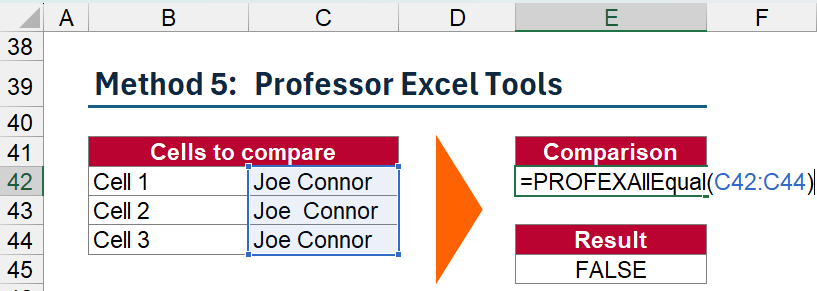
O Professor Excel Tools é um suplemento que simplifica várias tarefas, incluindo comparações de células. A chave para verificar se várias células têm o mesmo valor tem três argumentos:
- Intervalo de Células: O grupo de células que você deseja comparar.
- Ignorar Vazios (opcional): Se definido como
VERDADEIRO, células em branco são ignoradas; caso contrário, são tratadas como iguais. - Sensível a Maiúsculas (opcional): Se definido como
VERDADEIRO, a comparação diferencia entre letras maiúsculas e minúsculas.
Estrutura da Fórmula:
=PROFEX_EQ(intervalo, [ignorar_vazios], [sensível_a_maiusculas])
Exemplos
| Intervalo | Fórmula | Resultado |
|---|---|---|
| “Excel”, “excel”, “EXCEL” | =PROFEXAllEqual(A1:C1, VERDADEIRO, VERDADEIRO) | FALSO |
| “Data”, “Data”, “Data” | =PROFEXAllEqual(A1:C1) | VERDADEIRO |
Prós e Contras
| Prós | Contras |
|---|---|
| Amigável ao Usuário: Simplifica comparações complexas em uma única função. | Exige Suplemento: Você precisa instalar o Professor Excel Tools, o que pode não ser viável para todos. Mas: as funções de fórmula no Professor Excel Tools são gratuitas para uso – sem necessidade de assinatura. Basta baixar e instalar o Professor Excel Tools. |
| Customizável: Oferece opções para ignorar vazios e impor sensibilidade a maiúsculas. | |
| Eficiência: Lida facilmente com grandes intervalos. |
Método Bônus: Utilizando Formatação Condicional para Destacar Células com o Mesmo Valor
Quando Usar
Você deseja uma representação visual das células correspondentes sem usar fórmulas.
Como Funciona
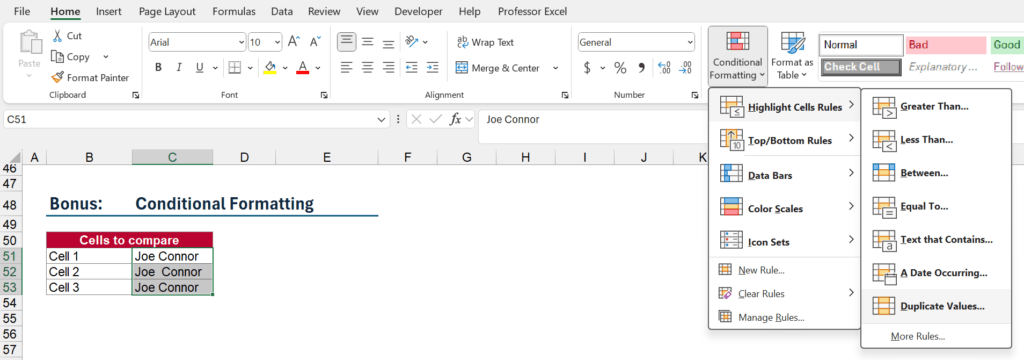
A Formatação Condicional permite destacar células que atendem a uma condição específica. Para verificar se várias células têm o mesmo valor:
- Selecione o intervalo que deseja comparar (por exemplo, A1:C1).
- Vá para Início > Formatação Condicional > Regras de Destaque das Células.
- Escolha “Valores Duplicados…”.
- Defina a formatação desejada (por exemplo, cor de preenchimento).
- Clique em OK.
Prós e Contras
| Prós | Contras |
|---|---|
| Apoio Visual: Veja instantaneamente quais células correspondem através da codificação de cores. | Menos Preciso: Não fornece uma saída VERDADEIRO/FALSO para cálculos adicionais. |
| Sem Colunas Adicionais Necessárias: Mantém sua planilha organizada. | Complexo para Grandes Intervalos: Configurar regras para dados extensos pode ser complicado. |
| Dinâmico: Atualiza automaticamente à medida que os dados mudam. | Dependendo de suas necessidades, essa abordagem pode não ser a solução perfeita, pois enfatiza todos os valores que são duplicados. |
Hack Visual: Pense na Formatação Condicional como a maneira do Excel de dar um toque estiloso aos seus dados—destacando o que é importante sem a necessidade de fórmulas extras!
Conclusão sobre Como Verificar se as Células do Excel Têm o Mesmo Valor
Verificar se várias células no Excel compartilham o mesmo valor não precisa ser uma tarefa assustadora. Seja você fã de fórmulas diretas, combinações inteligentes de funções, suplementos especializados ou destaques visuais, o Excel oferece uma variedade de métodos para atender às suas necessidades.
- Método 1 e Método 2 são perfeitos para verificações rápidas e simples.
- Método 3 adiciona uma reviravolta numérica para aqueles que adoram aproveitar a capacidade matemática do Excel.
- Método 4 usando
COUNTIFSoferece escalabilidade e flexibilidade para conjuntos de dados maiores. - Método 5 com o Professor Excel Tools é ideal para usuários avançados que buscam eficiência e personalização.
- E não vamos esquecer do nosso método bônus—Formatação Condicional—para aqueles que gostam que seus dados tenham a mesma aparência atraente que têm funcionalidade.
Independentemente do método escolhido, dominar essas técnicas aprimorará suas habilidades de gerenciamento de dados e tornará sua experiência no Excel ainda mais poderosa. Então vá em frente, experimente-os e veja suas planilhas se tornarem mais consistentes e confiáveis. Boa sorte com o Excel!
Aprenda mais sobre Excel: https://www.render.com.br/cursos/excel



Artigo escrito por: Henrik Schiffner