
O propósito deste artigo é explicar os componentes de uma tela de sistema Windows em inglês e português. Primeiro temos que explicar os termos gerais sobre as telas e os itens que a compõem de modo que quando vocês precisam ler os arquivos de “Help” de um sistema fique mais fácil seu entendimento nos dois idiomas.
1. “Address Bar”- Barra de Endereço

É um componente no navegador web que mostra o URL
(endereço do recurso universal) atual ou sugere o endereço
na medida em que digitamos.
2. “Button” – Botão

Um botão executa um programa ou funcionalidade dentro de um programa.
3. “Characteristics” – Características
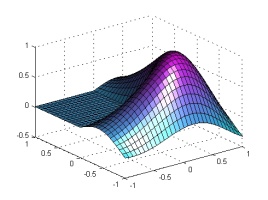
Mostram qualidades visíveis do sistema.
Por exemplo: cor, espessura de linha, tipo de letra, etc.
4. “Desktop” – Área de Trabalho
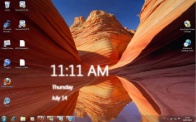
O ambiente da área de trabalho consiste de ícones, janelas, barra de ferramentas, papel de parede, pastas e “widgets”.
5. “Dialog Boxes” – Caixas de Diálogos
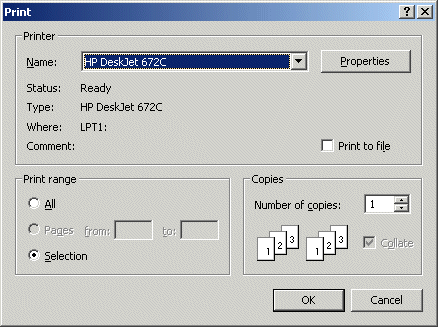
É um tipo de janela usada para ativar comunicação recíproca
entre o sistema e seu usuário. Há campos para confirmar ou
cancelar a entrada de dados no sistema.
6. “Fields” – Campos
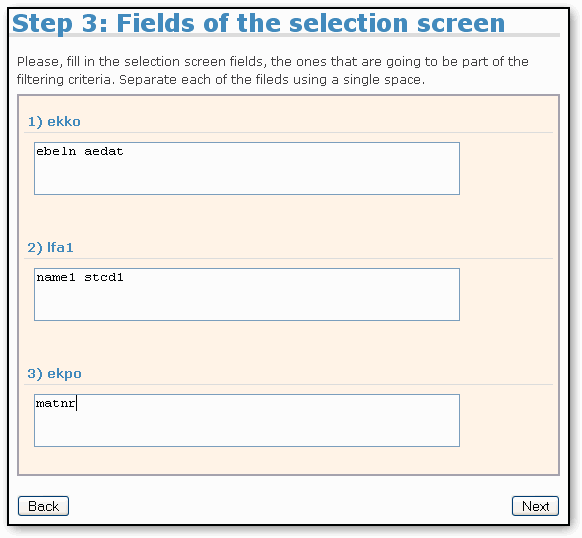
Dados que têm diversas partes podem ser divididos em campos e em uma tabela de dados que são organizados em linhas e colunas.
7. “Filters – Search Fields” – Filtros – Campos de Pesquisa
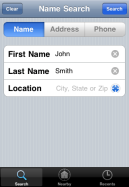
Filtros são usados para localizar e recuperar dados em uma tela,
documento ou pasta. É necessário definir palavras chaves para
direcionar a pesquisa.
8. “Floating Menu” – Menu Flutuante
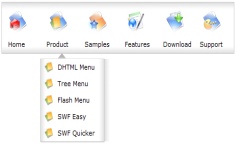
É um menu que flutua numa camada que é sempre visível quando estamos navegando pela tela do sistema.
9. “Folders” – Pastas
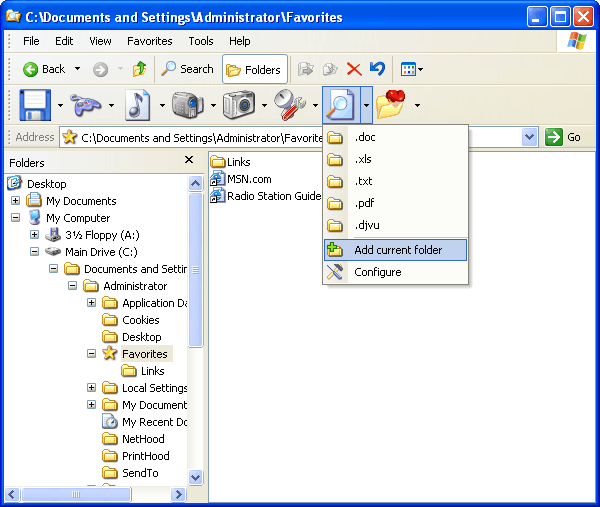
Sistema de organização que aplica hierarquia (diversos níveis) para
localizar e guardar documentos, programas ou qualquer tipo de dados.
10. “Graphic User Interface” – Interface do usuário gráfico
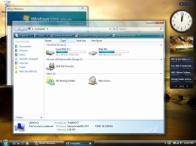
É uma interface que aproveita as capacidades gráficas do computador e facilita o uso do programa. A interface gráfica bem projetada poderá liberar o usuário de aprender a linguagem de comandos complexos.

Um ícone é uma representação para um programa ou tecla de
atalho
12. “Language Toolbar” – Barra de Ferramentas de Idioma
Mostra as opções de idiomas de teclado.
13. “Menu Bar” – Barra de Menu
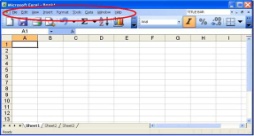
É a disposição convencional de comandos e botões para ativar
diversas funções no sistema operacional do computador.
14. “Mouse Pointer” – Apontador de Mouse
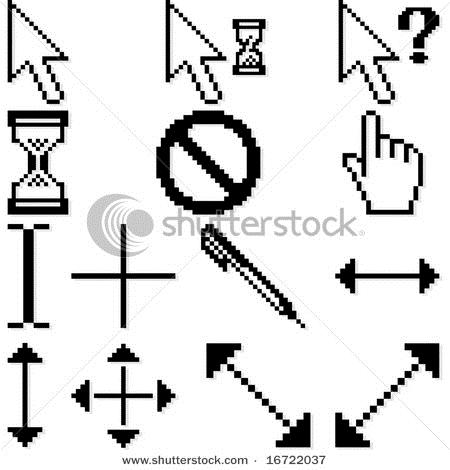
A parte visual na tela que se modifica conforme a tarefa realizada usando o mouse.
15. “Pallete” – Paleta
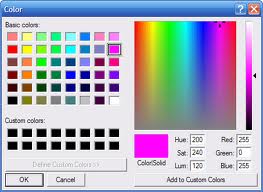
É um painel usado para selecionar opções numa ferramenta ou
recurso de sistema. Paletas também são usualmente ajustáveis para
que seus conteúdos moveis caibam em uma disposição vertical e assim
ocupem menos espaço na tela do computador.
16. “Pane” – Sub-Painel
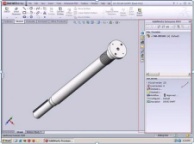
Normalmente um “Pane” (Sub-Painel) faz parte de um painel principal e pode ter barras de rolagem para visualizar conteúdos que não cabem na parte visível do painel. O “Pane” aqui
está no lado esquerdo.
17. “Panel” – Painel
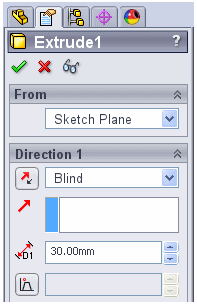
É uma tela menor que oferece opções de comandos,
normalmente com barras de ferramentas.
18. “Properties” – Propriedades

São qualidades invisíveis que fornecem informações a respeito do sistema. Por exemplo: extensão de arquivo, tamanho de arquivo, etc.
19. “Ribbon – Fita”
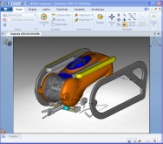
É uma disposição nova de comandos e botões para ativar diversas
funções no sistema operacional do computador.
20. “Scroll Bar” – Barra de Rolagem
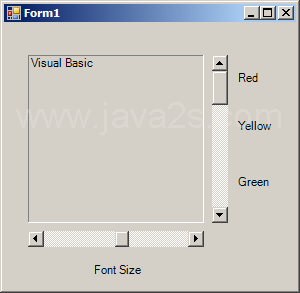
Barras de rolagem normalmente são mostradas em um ou dois lados de uma tela. Tem formato retangular longo e são compostas por uma barra que pode ser rolada por um trilho durante a navegação.
21. “Slider” – Seletor
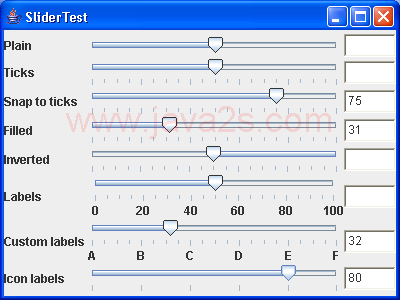
É uma barra de rolagem que aumenta ou diminui a seleção de
uma propriedade ou característica do sistema.
22. “Start Menu” – Iniciar
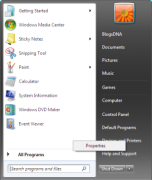
É um componente do sistema Windows que lança aplicativos e tarefas.
É também possível personaliza-lo para atender às suas necessidades.
23. “Status Bar” – Barra de Status
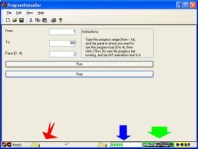
Uma barra de status normalmente é dividida em partes
e cada uma mostra diferentes informações. Sua função é principalmente
mostrar informações sobre o estado atual da janela ou tela.
24. “Tab – Aba”

É o dispositivo que permite a visualização de diversos
documentos ou telas na mesma janela.
25. “Taskbar” – Barra de Tarefas
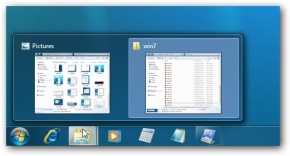
A barra de tarefas é uma barra mostrada numa margem completa
na área de trabalho e é usada para lançar e monitorar as aplicações ativas.
26. “Toolbar” – Barra de Ferramentas
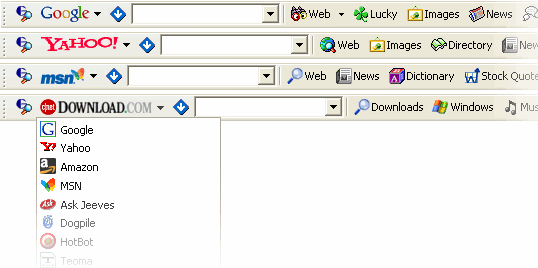
São dispositivos que contem botões, ícones, menus ou outros
elementos para ativar ou desativar ferramentas do sistema.
27. “Wallpaper” – Papel de Parede

É um fundo, normalmente decorativo, para a área de trabalho
no sistema operacional.
28. “Widgets” – “Widgets”
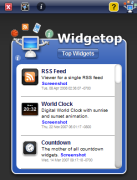
Pequenos aplicativos flutuantes que são acessados na área de trabalho e que oferecem funcionalidades próprias
29. “Window – Screen” – Janela – Tela
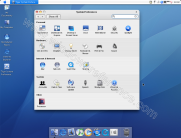
É o componente principal do sistema Windows . Abre em séries
e é usado para alternar entre diversas tarefas.
O propósito deste artigo é introduzi-los aos componentes básicos de Sistemas em inglês e português. Convidamos vocês a visitarem nosso site: www.render.com.br para aprender mais sobre nossos cursos , aprofundando seus conhecimentos.