A versão SOLIDWORKS CAM Standard e a SOLIDWORKS CAM Professional permitem que os usuários criem trajetórias de ferramentas CNC diretamente dentro do SOLIDWORKS, eliminando a necessidade de exportar a geometria para softwares CAM de terceiros. Ao integrar a fabricação diretamente com o design, o SOLIDWORKS CAM ajuda a reduzir erros, economizar tempo e manter a intenção de design ao longo do processo de produção.
Este guia aborda como instalar o SOLIDWORKS CAM Standard ou CAM Professional usando o Gerenciador de Instalação do SOLIDWORKS. Discutiremos os requisitos de licença, problemas comuns de instalação e como ativar o CAM uma vez que a instalação estiver concluída.
O que é o SOLIDWORKS CAM?
O SOLIDWORKS CAM é uma solução integrada de fabricação assistida por computador, construída diretamente na interface do SOLIDWORKS. Ele permite que os usuários definam operações de usinagem, gerem trajetórias de ferramentas CNC, selecionem ferramentas de corte e simulem a usinagem diretamente a partir de seus modelos de peça e montagem.
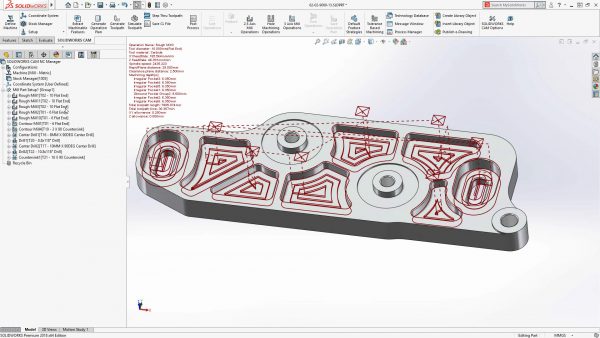 Programação integrada com SOLIDWORKS CAM
Como o SOLIDWORKS CAM está integrado ao ambiente do SOLIDWORKS, não há necessidade de traduzir a geometria entre softwares de design e fabricação. Essa integração estreita ajuda a simplificar os fluxos de trabalho, reduzir erros de tradução e garantir que as trajetórias de ferramentas permaneçam sincronizadas com as mudanças de design.
O SOLIDWORKS CAM está disponível em duas versões:
- SOLIDWORKS CAM Standard: Incluído com uma assinatura ativa do SOLIDWORKS
- SOLIDWORKS CAM Professional: Um produto adquirido separadamente com seu próprio número de série
Notas Importantes sobre Licenciamento
Manter sua assinatura do SOLIDWORKS atual garante acesso ininterrupto aos recursos do CAM Standard.
Antes de instalar, é importante entender os requisitos de licenciamento:
- O SOLIDWORKS CAM Standard requer um serviço de assinatura do SOLIDWORKS ativo e atualizado. O direito de uso do software está diretamente ligado à situação da assinatura, e ele não funcionará se a assinatura expirar.
- O SOLIDWORKS CAM Professional é um complemento adquirido e requer um número de série separado além do seu número de série do SOLIDWORKS.
Como Instalar o SOLIDWORKS CAM
- Abra Programas e Recursos no Windows navegando até Painel de Controle > Itens > Programas e Recursos.
- Localize o SOLIDWORKS, destaque-o e selecione Alterar na parte superior da tela.
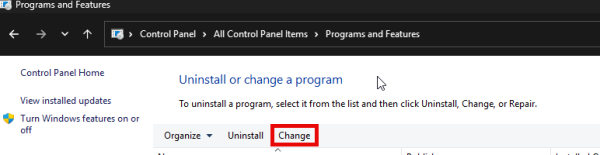
 Alterando um programa instalado no Windows
 - No Gerenciador de Instalação do SOLIDWORKS, selecione Modificar sua instalação.
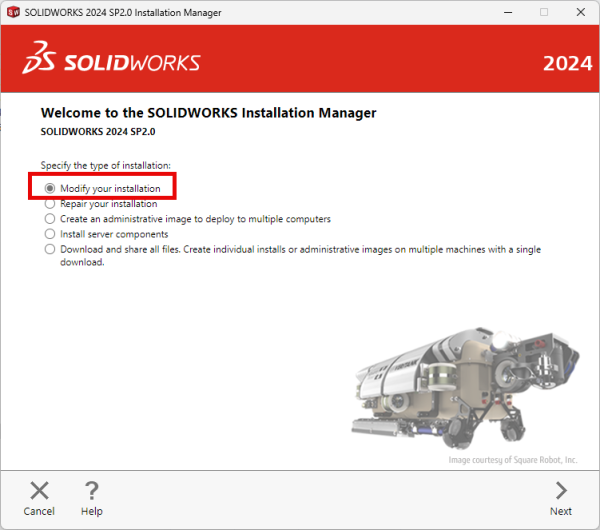
 Modificando a instalação do SOLIDWORKS
 - Confirme se os números de série listados estão corretos. Se você comprou o SOLIDWORKS CAM Professional separadamente, insira-o aqui.
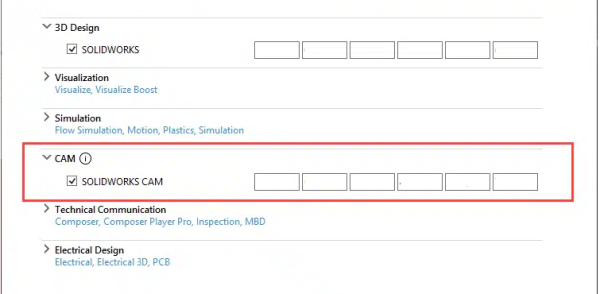
 Inserindo um número de série do SOLIDWORKS CAM
 - Na tela de Seleção de Produto, certifique-se de que o SOLIDWORKS CAM esteja selecionado.
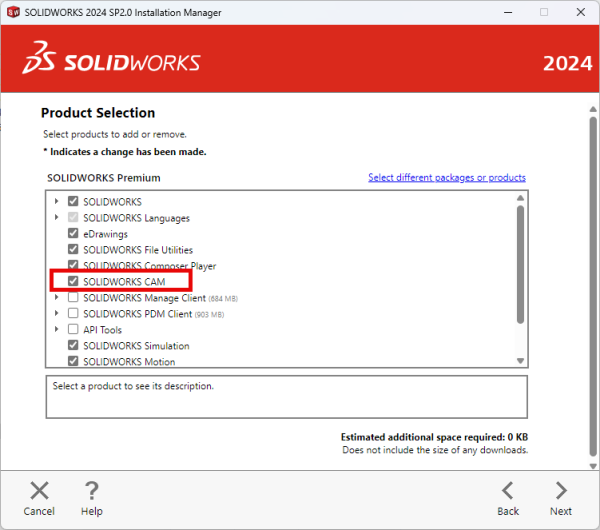 Selecionando SOLIDWORKS CAM para ser instalado
 - Prossiga pelas demais instruções para instalar o SOLIDWORKS CAM.
Além da Instalação do SOLIDWORKS CAM
Instalar o SOLIDWORKS CAM Standard ou SOLIDWORKS CAM Professional é um processo simples que desbloqueia poderosas capacidades de programação CNC diretamente dentro do SOLIDWORKS. Uma vez habilitado, você pode gerar trajetórias de ferramentas precisas a partir de seus modelos de peças, simular operações de usinagem e preparar seus dados para a produção CNC sem sair do ambiente SOLIDWORKS.
Ao usar o SOLIDWORKS CAM como uma solução de fabricação integrada, os usuários podem simplificar fluxos de trabalho, reduzir a dependência de softwares CAM de terceiros e manter a consistência entre a intenção de design e a saída de fabricação. Essa integração ajuda a economizar tempo, minimizar erros e melhorar a eficiência geral no chão de fábrica.
Aprenda mais sobre SolidWorks: https://www.render.com.br/cursos/solidworks



Artigo escrito por: Aric Duprey